O Kerberos costuma ser o método de autenticação mais escolhido para gerenciar servidores Windows em um ambiente de domínio. Há muitos anos, os clientes podem aproveitar a autenticação do Kerberos graças ao Red Hat Ansible Automation Platform. Por que revisitar esse assunto?
O Ansible Automation Platform 2 foi lançado em julho de 2021 e representou uma grande reformulação da plataforma. Uma das principais mudanças foi a introdução dos automation execution environments: o uso de containers para empacotar, distribuir e executar playbooks do Ansible com consistência. Sem entrar em muitos detalhes, os automation execution environments consistem em uma imagem base do RHEL, no Ansible Core e em todas as dependências necessárias para executar a automação do Ansible. Em geral, essas dependências são as Ansible Content Collections e as bibliotecas Python.

Quando se trata dos containers, às vezes precisamos considerar que o localhost é um deles. Há um excelente post no blog que explica em detalhes como o localhost não é o que parece em relação aos automation execution environments.
Considerando tudo isso, você verá a seguir um exemplo com orientações sobre como configurar a autenticação do Kerberos no Ansible Automation Platform 2, testar a configuração e definir o automation controller para usar o Kerberos.
Exemplo de configuração
Para usar o Kerberos com o Ansible, precisamos de um arquivo de configuração do Kerberos. O conteúdo dele varia com base em fatores como configuração DNS, descoberta de KDC e quantidade de domínios. Neste exemplo, temos um único domínio que é DEMOLAB.LOCAL. Vale notar que ele não é detectável pelo automation controller server.
Confira a seguir o exemplo de configuração do cliente Kerberos. Há um exemplo parecido no guia do automation controller para administradores.
 [libdefaults]
rdns = false
default_realm = DEMOLAB.LOCAL

[realms]
 DEMOLAB.LOCAL = {
  kdc = ms-ad.demolab.local
  admin_server = ms-ad.demolab.local
 }
Agora, precisamos considerar os automation execution environments e lembrar que o localhost não é o que parece. Quando o automation controller executa um playbook do Ansible, ele invoca uma imagem de container que não tem acesso ao sistema de arquivos subjacente do nó do controller. É necessário verificar se o execution environment tem acesso à configuração do cliente Kerberos. Há duas maneiras de fazer isso.
- Mapear a configuração do cliente Kerberos para o execution environment em execução usando o automation controller.
- Personalizar e criar o próprio execution environment usando o Ansible Builder e adicionar "krb5.conf" à imagem.
Neste exemplo, mapearemos a configuração do cliente Kerberos para o execution environment em execução, já que outras alterações não são necessárias.
Para mapear o arquivo para o execution environment, grave a configuração no diretório correspondente do cliente Kerberos localizado no automation controller server /etc/krb5.conf.d/DEMOLAB.LOCAL.conf.
# cat /etc/krb5.conf.d/DEMOLAB.LOCAL.conf

[libdefaults]
rdns = false
default_realm = DEMOLAB.LOCAL

[realms]
 DEMOLAB.LOCAL = {
  kdc = ms-ad.demolab.local
  admin_server = ms-ad.demolab.local
 }
Teste na linha de comando
Está tudo pronto para verificar a configuração usando a linha de comando. Primeiro, confirme quais execution environments estão disponíveis para teste. No servidor do automation controller, podemos alternar para o usuário do AWX e listar as imagens de execution environment. Veja a seguir que o execution environment ee-supported-rhel8 está disponível. Esta é a imagem que será usada no teste.
$ su - awx
$ podman images
REPOSITORY                                                         TAG     IMAGE ID   CREATED   SIZE
registry.redhat.io/ansible-automation-platform-23/ee-supported-rhel8  latest   024856bccc5f  4 weeks ago  1.66 GB
Se você precisar usar outra imagem no teste, utilize "podman pull" para copiar a opção relevante de um registro de containers.
Agora, precisamos ver se podemos mapear o diretório de configurações para o execution environment, fazer a autenticação e gerar um ticket do Kerberos. O comando do Podman a seguir inicia o container do execution environment e mapeia /etc/krb5.conf.d/ para o container em execução. Você também tem acesso a um shell interativo dentro do container para testar o kinit. Um último detalhe sobre isso é que o Kerberos usa um cache para armazenar credenciais válidas. E como o localhost não é o que parece, não temos acesso ao sistema de arquivos e ao cache do Kerberos. É preciso criar um cache temporário de credenciais do Kerberos para testar a configuração. Para isso, defina a variável KRB5CCNAME. O plugin de conexão WinRM usa um mecanismo parecido.
$ podman run --rm  -v "/etc/krb5.conf.d:/etc/krb5.conf.d:O" -it registry.redhat.io/ansible-automation-platform-23/ee-supported-rhel8:latest /bin/bash

bash-4.4# export KRB5CCNAME=`mktemp`
bash-4.4# echo $KRB5CCNAME
/tmp/tmp.ZzBXbtGiV1
bash-4.4# kinit svc-ansible@DEMOLAB.LOCAL
Password for svc-ansible@DEMOLAB.LOCAL:
bash-4.4# klist
Ticket cache: FILE:/tmp/tmp.ZzBXbtGiV1
Default principal: svc-ansible@DEMOLAB.LOCAL

Valid starting Expires         Service principal
04/04/23 14:01:37  04/05/23 00:01:37  krbtgt/DEMOLAB.LOCAL@DEMOLAB.LOCAL
    renew until 04/11/23 14:01:33
Como um teste extra, podemos verificar se o ticket funciona na autenticação em um servidor específico. Após executar o kinit no execution environment, podemos usar o kvno para fazer a autenticação com um host de destino. Neste exemplo, vamos verificar se podemos usar o ticket para fazer a autenticação com "windows2.demolab.local".
bash-4.4# kvno http/windows2.demolab.local
http/windows2.demolab.local@DEMOLAB.LOCAL: kvno = 1
bash-4.4# klist
Ticket cache: FILE:/tmp/tmp.pe2PBReLm5
Default principal: svc-ansible@DEMOLAB.LOCAL

Valid starting Expires         Service principal
05/10/23 15:26:35  05/11/23 01:26:35  krbtgt/DEMOLAB.LOCAL@DEMOLAB.LOCAL
    renew until 05/17/23 15:26:33
05/10/23 15:26:49  05/11/23 01:26:35  http/windows2.demolab.local@DEMOLAB.LOCAL
    renew until 05/17/23 15:26:3
O teste deu certo! Agora, vamos passar a configuração para o automation controller.
Configuração do automation controller
Precisamos adicionar uma credencial Machine ao automation controller para nossa conta do Windows. Ela precisa ser o nome principal do usuário (UPN) no formato "nomedeusuário@DOMÍNIO.COM". Para adicionar uma credencial ao automation controller, navegue até Credentials no menu à esquerda, pressione Add e selecione o tipo de credencial como Machine. Digite o usuário e a senha do domínio da seguinte maneira:

Em seguida, é possível mapear a configuração do cliente Kerberos para o execution environment. Um administrador precisará configurar Settings -> Job Settings e editar a opção "Paths to expose to isolated jobs" adicionando o diretório do Kerberos. Perceba que estamos usando o mesmo formato do teste na interface de linha de comando (CLI). A nova configuração será assim:

Agora, vamos testar. Podemos usar um playbook de "ping" para validar a configuração. Também é possível ampliar a geração de log para incluir mensagens de conexão do WinRM. Edite o modelo do job e defina o detalhamento como o nível 5.
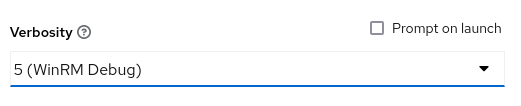
Ao iniciar o modelo de job, você verá as mensagens de conexão detalhadas.

Perceba que o cache temporário de credenciais do Kerberos foi criado, a conta pode ser autenticada, e geramos um ticket. O playbook será concluído com sucesso.
Solução de problemas
Algumas mensagens de erro podem aparecer quando você configurar o Kerberos em um execution environment. Veja alguns erros prováveis e suas possíveis soluções.
- Included profile directory could not be read while initializing Kerberos 5 library: isso pode indicar que há no diretório "/etc/krb5.conf.d" um arquivo de configuração que está tentando incluir diretórios extras a que o execution environment não têm acesso. Verifique os arquivos de configuração em "/etc/krb5.conf.d" que possam ter uma opção includedir.
- Invalid UID in persistent keyring name while getting default ccache: não se esqueça de definir um diretório de cache temporário de credenciais conforme descrito acima.
- Cannot find KDC for realm "<DOMAIN>" while getting initial credentials: pode haver muitos motivos para esse erro. Verifique se a configuração do Kerberos está correta e se um KDC válido está listado nela. Se você depende do DNS para pesquisar KDCs, verifique se "dns_lookup_kdc" está definido como "true".
- Server not found in Kerberos database: muitas vezes, isso está relacionado a problemas do DNS ou a um inventário do Ansible configurado incorretamente. Verifique se o nome do host no inventário corresponde ao nome do servidor no DNS. Além disso, confirme se o Ansible está tentando se conectar ao host usando o FQDN por meio dos logs de depuração do WinRM. Veja um exemplo onde a variável "ansible_host" está definida como um servidor Windows, e que tentamos nos conectar ao IP em vez do nome do host.

Próximas etapas
Esperamos que esse exemplo tenha ajudado você a entender algumas das mudanças no Ansible Automation Platform 2 e a começar a usar a autenticação do Kerberos para gerenciar servidores Windows. O Windows continua sendo uma peça-chave para o Ansible, e há mais recursos disponíveis para ajudar você na sua jornada.
- Ansible para o Windows: descubra como usar o Ansible para gerenciar casos de uso comuns e infraestrutura do Windows.
- Teste de subscrição: o que acha de começar agora? Participe de um teste de subscrição para ter acesso ilimitado a todos os componentes do Ansible Automation Platform.
Sobre o autor

Mais como este
Pare de gerenciar o passado e comece a construir o futuro da TI
IA pronta para agentes significa estratégia pronta para tokens
Collaboration In Product Security | Compiler
Keeping Track Of Vulnerabilities With CVEs | Compiler
Navegue por canal

Automação
Últimas novidades em automação de TI para empresas de tecnologia, equipes e ambientes

Inteligência artificial
Descubra as atualizações nas plataformas que proporcionam aos clientes executar suas cargas de trabalho de IA em qualquer ambiente

Nuvem híbrida aberta
Veja como construímos um futuro mais flexível com a nuvem híbrida

Segurança
Veja as últimas novidades sobre como reduzimos riscos em ambientes e tecnologias

Edge computing
Saiba quais são as atualizações nas plataformas que simplificam as operações na borda

Infraestrutura
Saiba o que há de mais recente na plataforma Linux empresarial líder mundial

Aplicações
Conheça nossas soluções desenvolvidas para ajudar você a superar os desafios mais complexos de aplicações

Virtualização
O futuro da virtualização empresarial para suas cargas de trabalho on-premise ou na nuvem
