
Executar o Red Hat Enterprise Linux (RHEL) for AWS oferece vários benefícios, incluindo maior escalabilidade, flexibilidade, economia e acesso a uma ampla variedade de serviços gerenciados. Com a infraestrutura global da Amazon Web Services, você pode dimensionar suas cargas de trabalho do Red Hat Enterprise Linux para atender a mudanças nas demandas, reduzir despesas de capital e aproveitar vários modelos de compra. Essa oferta inclui suporte integrado entre a Red Hat e a Amazon Web Services com suporte em tempo integral.
Neste artigo, apresento dicas para configurar o Red Hat Enterprise Linux for Amazon Web Services, além de indicações para maximizar seu valor. Este artigo ajuda a evitar problemas no processo de compra, implantação, configuração e gerenciamento de instâncias do Red Hat Enterprise Linux na AWS, seja na migração de cargas de trabalho para a nuvem ou no início do processo.
Opções de compra do Red Hat Enterprise Linux for AWS
Existem duas maneiras de adquirir o Red Hat Enterprise Linux for AWS:
- Diretamente no AWS Marketplace, no modelo de pagamento conforme o uso (PAYG) ou contratos de um ou três anos. Essa opção utiliza uma imagem base do Red Hat Enterprise Linux para o Amazon EC2 e recebe suporte técnico L1 da AWS.
- Adquira uma subscrição da Red Hat ou de um parceiro da Red Hat. Caso essa opção seja um cenário de migração, você pode migrar para a AWS usando o Red Hat Cloud Access, também conhecido como traga sua própria subscrição (BYOS). Além disso, você pode implantar sua própria imagem ou uma gold image como uma máquina virtual (VM). Você mantém seu suporte técnico L1 da Red Hat.
Ambos os métodos são igualmente válidos e resultam em uma instância do Red Hat Enterprise Linux que recebe atualizações automáticas assim que a Red Hat as disponibiliza. Escolha com atenção, pois cada opção atende a diferentes casos de uso, os quais abordarei mais adiante neste artigo.
Aproveite o poder do Linux empresarial
O Red Hat Enterprise Linux oferece mais do que apenas acesso ao sistema operacional (OS). A solução é personalizada para ambientes da AWS e inclui integrações e recursos integrados para otimizar desempenho, gerenciamento e segurança:
- Perfis de desempenho pré-configurados específicos da AWS para implantações mais rápidas e consistentes
- O Red Hat Enterprise Linux for AWS permite coletar, analisar e visualizar dados de diagnóstico e desempenho
- A AWS CLI (
awscli2) permite gerenciar por interface de linha de comando imagens e recursos do Red Hat Enterprise Linux for AWS - O image mode simplifica as operações de nuvem com ferramentas nativas em containers, viabilizando imagens de container do Red Hat Enterprise Linux inicializáveis e imagens de sistema imutáveis para reduzir a superfície de ataque
O Red Hat Lightspeed ajuda a executar o Red Hat Enterprise Linux como uma plataforma única
O Red Hat Lightspeed está incluído no Red Hat Enterprise Linux sem custo adicional, aumentando a resiliência da infraestrutura e a excelência operacional com processos mais inteligentes e rápidos. Os recursos aprimorados da plataforma oferecem:
- Visibilidade: simplifique o gerenciamento e o monitoramento com uma visão abrangente de todo o seu ambiente do Red Hat Enterprise Linux
- Alertas proativos: notifique administradores e stakeholders antes que ocorram interrupções ou eventos de segurança
- Análise de desvio: analise dados em todos os ambientes, destacando padrões de desempenho e distribuições de frequência que podem afetar o desempenho das aplicações.
- Conformidade: monitore sistemas em relação aos padrões do setor para manter a conformidade e fortalecer sua postura de segurança.
O Lightspeed simplifica o gerenciamento do Red Hat Enterprise Linux em diversas implantações, garantindo uma experiência consistente independentemente do local de instalação. Isso é especialmente útil se você ainda tiver cargas de trabalho em execução on-premise, além das que estão na AWS.
Acesse essa funcionalidade pelo Red Hat Hybrid Cloud Console. Certifique-se de que suas contas da AWS e da Red Hat estejam conectadas e que você tenha se inscrito no Lightspeed. Se você adquiriu o Red Hat Enterprise Linux por meio de imagens PAYG no AWS Marketplace, essa conexão pode não ser automática.
Perguntas para responder antes de começar
Antes de começar, considere alguns fatores determinantes. Estas são algumas perguntas que surgem com frequência:
Qual é o caso de uso da sua implantação do Red Hat Enterprise Linux?
A maneira como você implanta sua instância do Red Hat Enterprise Linux na AWS depende do seu caso de uso. Uma carga de trabalho crítica que deve ser executada continuamente por longos períodos exige uma infraestrutura de nuvem persistente, estável e altamente disponível. As cargas de trabalho que apresentam variação sazonal (com alta demanda em determinados períodos e baixa demanda em outros) também se beneficiariam da elasticidade da nuvem. Isso permite o escalonamento rápido de recursos em períodos de pico e a redução em períodos de baixa, otimizando a eficiência de custos. Estes diversos casos de uso sugerem modelos de implantação variados.
Qual é o modelo de implantação mais adequado?
Ao escolher um modelo de implantação, considere sua preferência de pagamento. As opções de subscrição anual e pagamento conforme o uso (baseado no uso) têm vantagens e desvantagens. A escolha ideal depende dos seus requisitos específicos, restrições orçamentárias e padrões de carga de trabalho previstos. Se a previsibilidade orçamentária e o faturamento simplificado são essenciais, uma taxa mensal ou anual pode ser mais adequada. Por outro lado, se flexibilidade, economia e a capacidade de escalar rapidamente forem essenciais, um modelo baseado em uso pode ser uma opção melhor.
- Subscrição anual: uma subscrição anual oferece previsibilidade orçamentária, faturamento simplificado e, em geral, um preço mais competitivo para o compromisso com planos de longo prazo. Uma taxa fixa também elimina a necessidade de monitorar o uso de perto. As subscrições estão disponíveis por meio do seu Gerente de Contas da Red Hat ou de um parceiro certificado da Red Hat. Você também pode se qualificar para o programa Red Hat Hybrid Committed Spend, que abrange ambientes de nuvem e on-premise.
Pagamento conforme o uso (PAYG): esta opção de pagamento oferece maior flexibilidade, dispensa compromissos de longo prazo e se qualifica para o programa de gastos comprometidos da AWS, o Enterprise Discount Program (EDP). Com essa abordagem baseada no uso, você paga apenas pelos recursos utilizados, otimizando a alocação de custos e a escala em resposta às flutuações na demanda. No entanto, esse modelo pode resultar em custos imprevisíveis e exigir monitoramento de uso contínuo para evitar excessos.
É importante observar que, ao usar o PAYG via EC2, não é necessário anexar uma subscrição da Red Hat. Anexar uma subscrição do Red Hat Enterprise Linux pelo gerenciador de subscrições não cancelará compras feitas pelo EC2 console e poderá gerar faturamento duplicado.
Implante o Red Hat Enterprise Linux na AWS
Após escolher as opções de implantação e pagamento mais adequadas para sua organização, você precisará de duas coisas para começar: uma conta da AWS e sua conta da Red Hat. Caso não tenha uma delas, configure-as antes de começar.
Assim como existem diversas formas de pagar pelo Red Hat Enterprise Linux na AWS, também há várias maneiras de implantar uma instância nela.
Configure o Red Hat Enterprise Linux adquirido via AWS
Se você adquiriu o Red Hat Enterprise Linux pela AWS, veja como fazer a configuração.
1. Faça login na AWS
Faça login no AWS Management Console. Abra o EC2 dashboard (disponível em Services). No menu do EC2, selecione Instances.
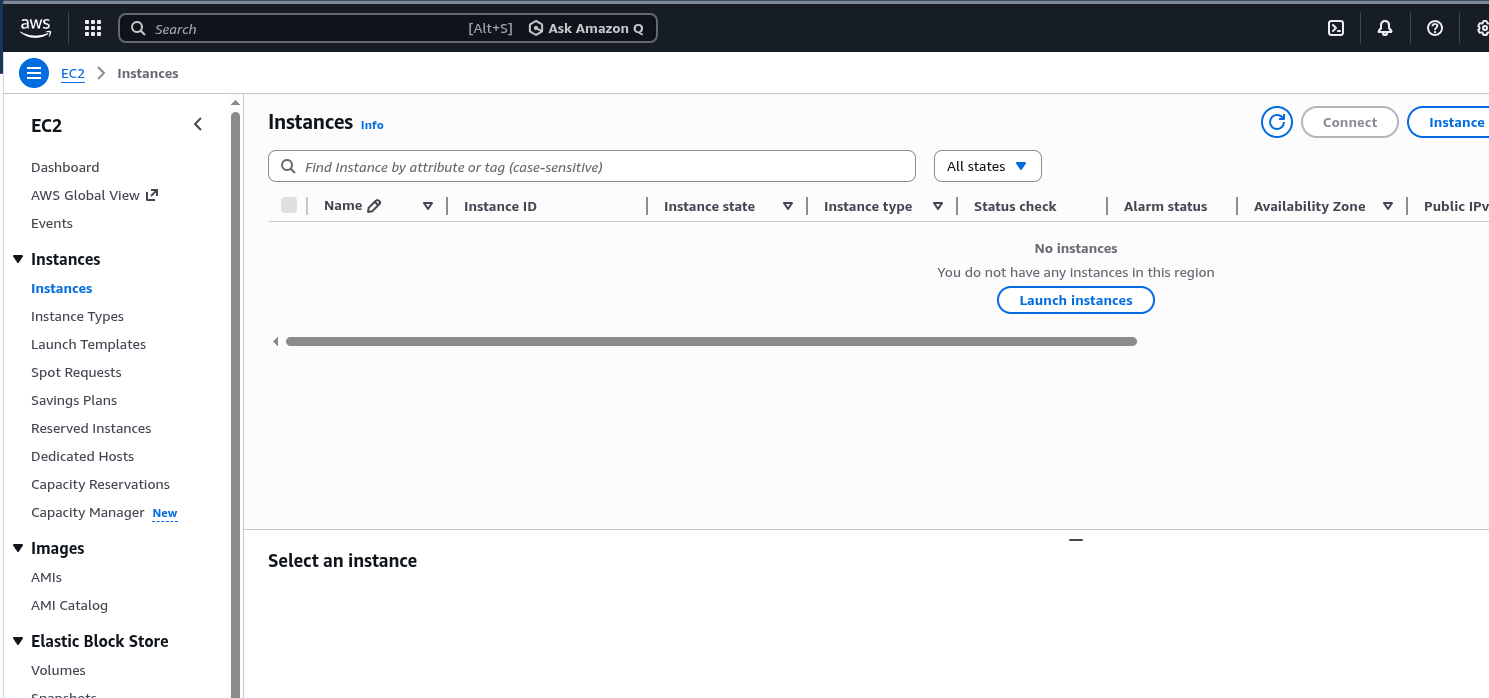
2. Crie uma nova instância
Clique em Launch Instance para criar uma nova instância. Isso exibirá uma lista de Amazon Machine Images para você escolher para sua instância. Escolha a versão do Red Hat Enterprise Linux que você quer usar (por exemplo, o Red Hat Enterprise Linux 10) e selecione-a.
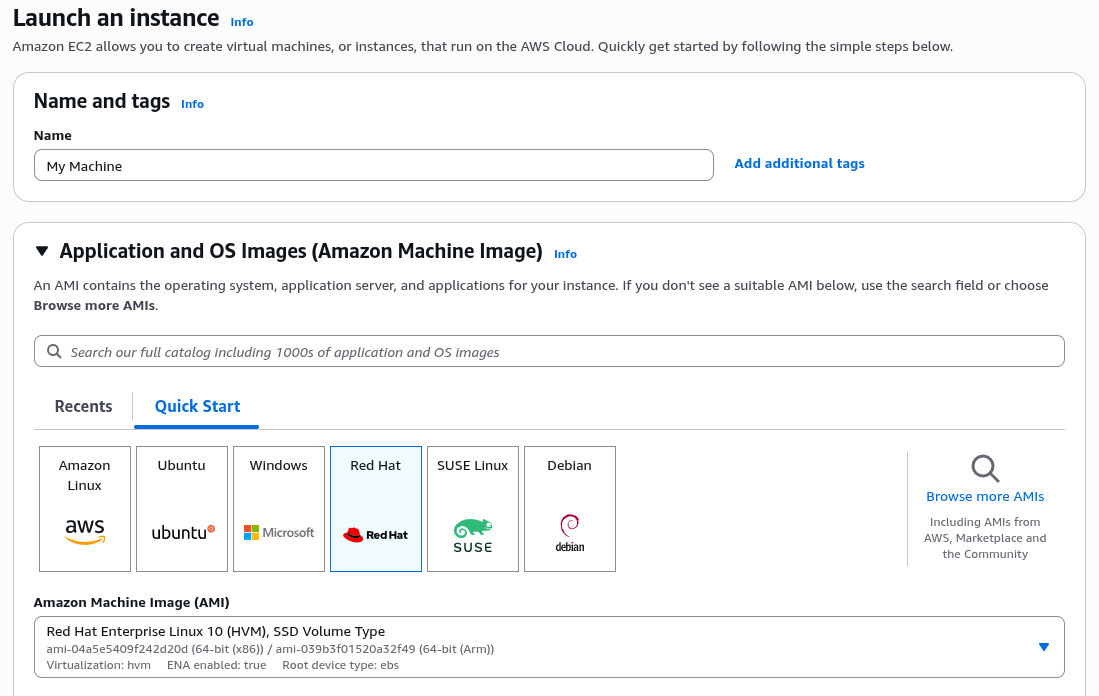
3. Selecione um tipo de instância
Em seguida, você deve definir o tipo de instância. O Amazon EC2 oferece uma ampla seleção de tipos de instância para diversos casos de uso, com diferentes combinações de CPU, memória, armazenamento e capacidade de rede. Selecione a melhor combinação para suas necessidades empresariais.
4. Configure os detalhes da sua instância
Na página Configure Instance Details, especifique as configurações detalhadas da sua instância, como o número de instâncias, opções de compra, rede, sub-rede e muito mais. Isso pode ser alterado posteriormente. Para prosseguir, mantenha as configurações padrão e selecione Next: Adicione armazenamento.
5. Adicione armazenamento
Aqui, você pode adicionar um novo volume à sua instância ou modificar as configurações do volume raiz. Isso também pode ser reconfigurado posteriormente, conforme necessário.
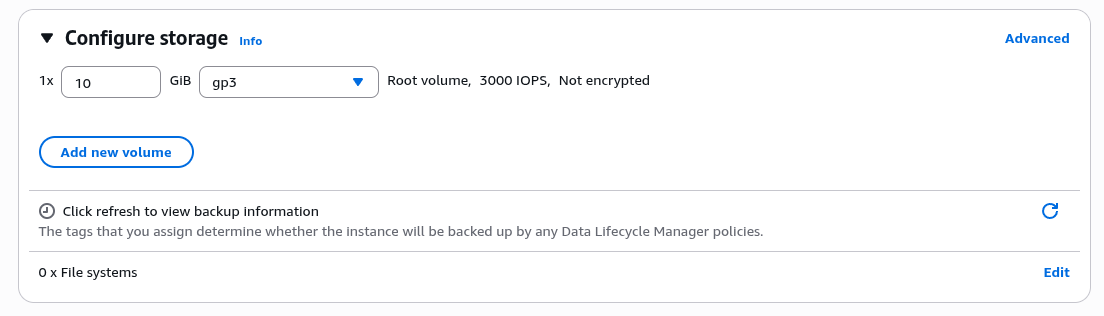
6. Adicione tags
A próxima etapa é a página Add Tags, onde você pode adicionar metadados à sua instância usando tags. Essa etapa é opcional.
7. Configure a segurança
Essa é uma etapa muito importante em que você define as regras de firewall que controlam o tráfego para sua instância. Você pode criar um novo grupo de segurança e definir regras como achar adequado. Para uma configuração básica, talvez você queira adicionar uma regra que permita o tráfego SSH (porta 22) a partir do seu endereço IP.
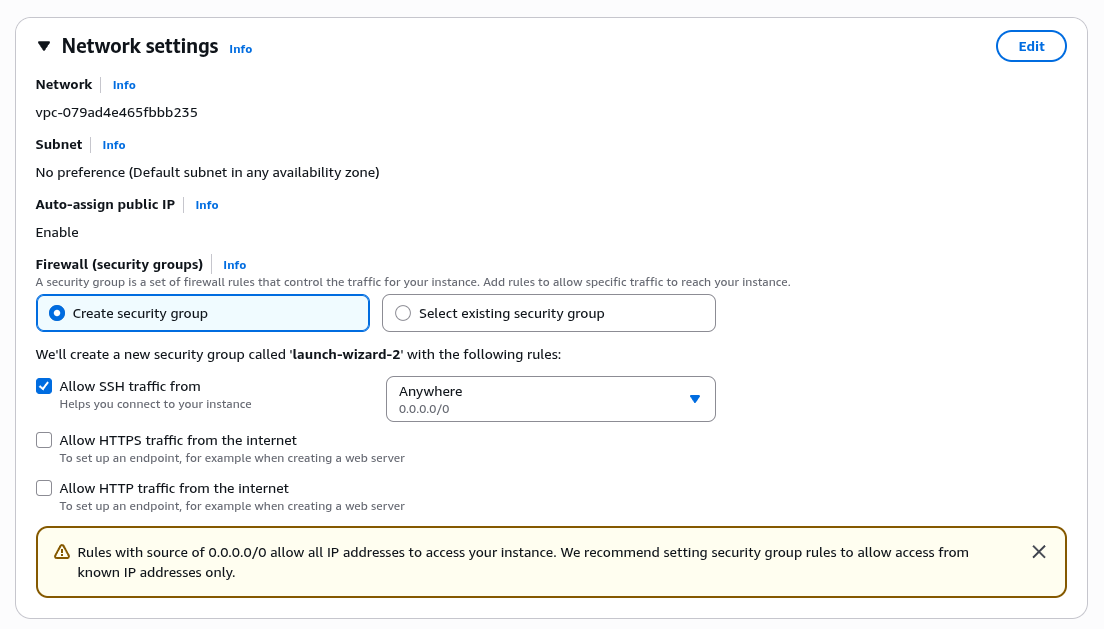
8. Revise e lance
Revise a configuração da instância. Se tudo estiver certo, clique em Launch. Você deverá selecionar um par de chaves existente ou criar um novo. Esse par de chaves é usado para se conectar com segurança à sua instância após ela estar em execução.
9. Crie o par de chaves
Se você não tiver um par de chaves existente, selecione Create a new key pair. Dê um nome à sua chave para sua própria referência e faça o download dela. Certifique-se de armazenar esse arquivo com segurança, pois não será possível baixá-lo novamente. Se você perder esse par de chaves, não poderá se conectar à sua instância.
10. Status do lançamento
Após clicar em Launch Instances, a AWS inicia o processo de criação e inicialização da sua instância. O sistema redireciona você para uma página de status do lançamento que mostra o progresso dessas operações.
11. Visualize sua instância
Selecione View Instances na parte inferior da página para voltar ao dashboard do EC2. Sua nova instância aparece na lista. Se ela não aparecer, aguarde alguns minutos para a página carregar os dados.
Instale uma instância do Red Hat Enterprise Linux on-premise implantada anteriormente
A transferência de uma instância do Red Hat Enterprise Linux on-premise já implantada exige etapas adicionais antes de configurar a seção anterior. Antes de começar, avalie os planos de downtime e os custos de transferência de dados.
Esta seção pressupõe que você esteja migrando de um ambiente virtualizado. Se sua instância on-premise estava sendo executada em bare metal, há etapas adicionais não incluídas aqui.
1. Faça um backup
Fazer um backup é uma etapa crítica deste procedimento. Você está fazendo alterações essenciais no sistema. Um bom backup pode ser seu único método de recuperação caso ocorra algum imprevisto.
2. Crie uma imagem de disco da instância on-premise
Se você conseguir interromper o servidor, poderá criar a imagem usando o comando dd. Se não for possível interromper o servidor, crie a imagem usando Logical volume management (LVM).
Salve a imagem de disco em um arquivo.
3. Faça upload da imagem de disco para um bucket do Amazon S3
Faça login no AWS Management Console, crie um bucket do Amazon S3 (ou use um existente) e faça upload do arquivo de imagem de disco no bucket.
4. Crie um snapshot a partir da imagem de disco
No AWS Management Console, navegue até o dashboard do EC2. A partir daí, acesse Snapshots em Elastic Block Store e crie um novo snapshot a partir do arquivo da imagem de disco no bucket do S3.
5. Crie uma Amazon Machine Image a partir do snapshot
Ainda no dashboard do EC2, acesse AMIs em images e crie uma nova AMI a partir do snapshot recém-criado. Especifique a arquitetura, o nome do dispositivo raiz e o tipo de virtualização corretos da implantação on-premise existente.
6. Inicie uma instância do EC2 a partir da AMI
Após a AMI estar pronta, você poderá iniciar uma nova instância do EC2 a partir dela. Clique em Launch Instance no dashboard do EC2 e selecione sua nova AMI na seção My AMIs. A partir daí, o processo é o mesmo usado para iniciar qualquer outra instância do EC2: escolha um tipo de instância, configure os detalhes da instância, adicione armazenamento, adicione tags, configure o grupo de segurança, revise e inicie.
Siga as etapas na seção Setting up Red Hat Enterprise Linux purchased through AWS para concluir o processo.
7. Configure para corresponder à sua implantação on-premise
Após a instância entrar em execução, talvez seja necessário realizar configurações adicionais. Conecte-se à instância e verifique se tudo está funcionando como esperado. Talvez seja necessário fazer atualizações, alterar configurações ou realizar outras mudanças para corresponder à instância on-premise.
Testado, confiável e comprovado
A execução do Red Hat Enterprise Linux for Amazon Web Services (AWS) agrega um valor significativo ao oferecer maior escalabilidade, flexibilidade, economia e acesso a uma ampla variedade de serviços gerenciados. Ao aproveitar a infraestrutura global da Amazon Web Services, você pode escalar suas cargas de trabalho do Red Hat Enterprise Linux com confiança para atender às demandas em constante mudança e reduzir as despesas de capital. Em resumo, o Red Hat Enterprise Linux on AWS oferece flexibilidade na implantação na nuvem. Saiba mais sobre os processos técnicos específicos para configurar o Red Hat Enterprise Linux for AWS.
Teste de produto
Red Hat Enterprise Linux | Teste da solução
Sobre o autor
I am focused on creating content for the RHEL community. Over a Decade in IT, cybersecurity advocate, conference organizer, and open-source enthusiast. Hobbies include homelabs, podcasting and 3D Printing.
Mais como este
Por que a segurança pós-quântica financeira deve começar já
Red Hat Enterprise Linux Long-Life Add-On
Infrastructure At The Edge | Compiler
Operating System Management | Compiler
Navegue por canal

Automação
Últimas novidades em automação de TI para empresas de tecnologia, equipes e ambientes

Inteligência artificial
Descubra as atualizações nas plataformas que proporcionam aos clientes executar suas cargas de trabalho de IA em qualquer ambiente

Nuvem híbrida aberta
Veja como construímos um futuro mais flexível com a nuvem híbrida

Segurança
Veja as últimas novidades sobre como reduzimos riscos em ambientes e tecnologias

Edge computing
Saiba quais são as atualizações nas plataformas que simplificam as operações na borda

Infraestrutura
Saiba o que há de mais recente na plataforma Linux empresarial líder mundial

Aplicações
Conheça nossas soluções desenvolvidas para ajudar você a superar os desafios mais complexos de aplicações

Virtualização
O futuro da virtualização empresarial para suas cargas de trabalho on-premise ou na nuvem
