Automation Platform
-
Aperçu En savoir plus
Fonctions
- Ansible Lightspeed
- Plug-ins Ansible pour Red Hat Developer Hub
- Event-Driven Ansible
- Portail d'automatisation en libre-service
- Automation Execution Environment
- Automation Controller
- Automation Mesh
- Ansible Content Collections
- Ansible Automation Hub
- Automation Dashboard et Automation Analytics
- Outils de développement Ansible
-
Toutes les fonctions
-
Cas d'utilisation -
Intégrations Exploitez davantage Ansible Automation Platform grâce aux offres de nos partenaires, notamment des collections et ressources certifiées.
-
Options de déploiement - Documentation
Démonstration interactive
Activer Red Hat Ansible Lightspeed with IBM watsonx Code Assistant
Configurez le service Red Hat® Ansible® Lightspeed with IBM watsonx Code Assistant en cinq étapes.
Merci d'avoir opté pour l'essai d'Ansible Lightspeed with IBM watsonx Code Assistant. Pour activer ce service, suivez la démonstration interactive ou la procédure détaillée ci-dessous.
REMARQUE : vous devez être titulaire d'une souscription pour Ansible Automation Platform pour pouvoir activer l'essai. Vous aurez également besoin de vos informations d'identification Red Hat.
Vous n'utilisez pas Ansible Automation Platform ? Inscrivez-vous à un essai gratuit incluant Ansible Lightspeed, puis suivez les étapes d'activation ci-dessous.
Étape 1
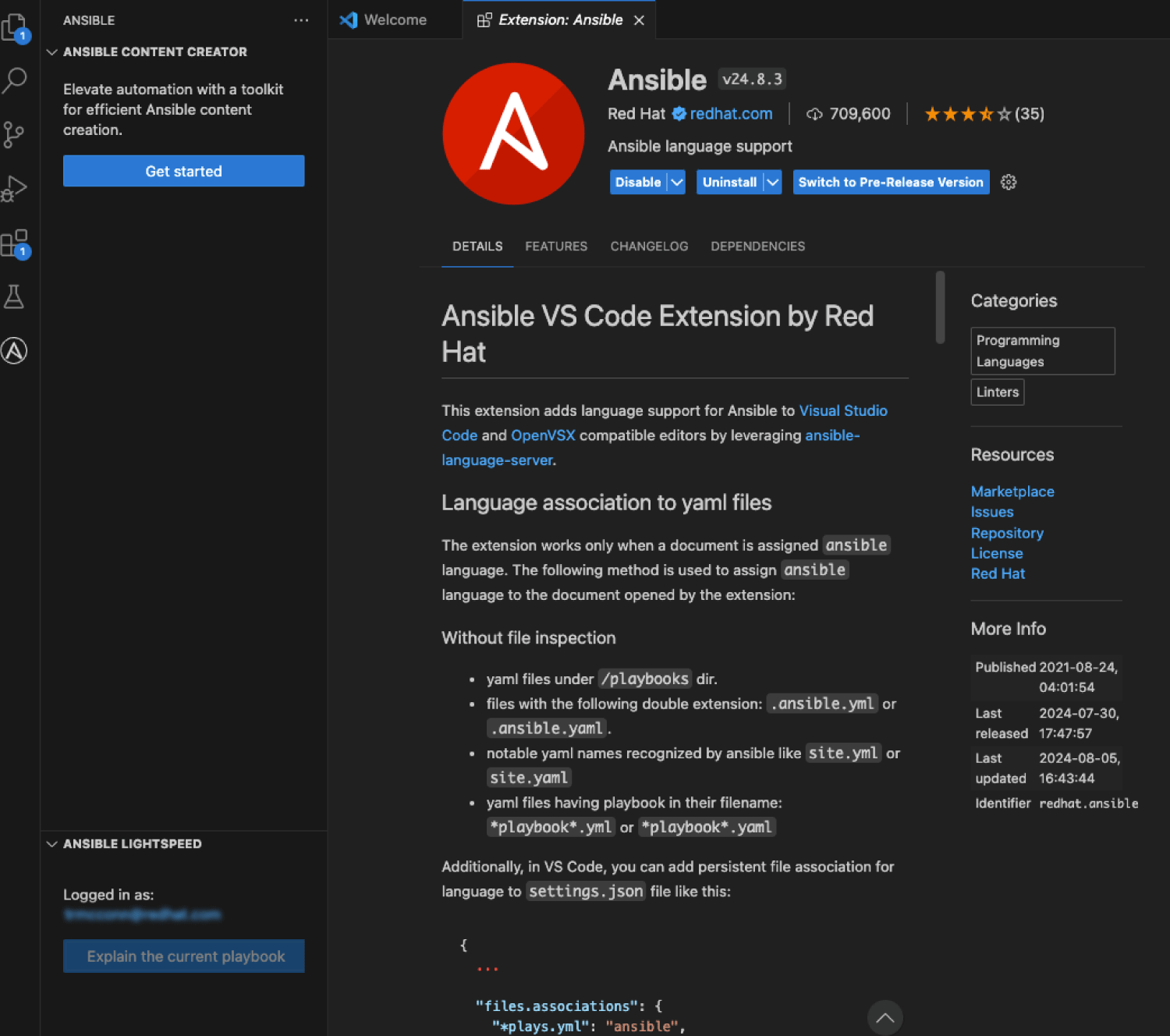
Dans VS Code, téléchargez et installez l'extension Ansible VS Code de Red Hat.
Vous utilisez déjà VS Code pour Ansible ? Passez à l'étape 2.

Étape 2
Dans Ansible VS Code, cliquez sur « Connect » sous « Ansible Lightspeed Login » en bas à gauche. Vous serez redirigé vers le portail Ansible Lightspeed.

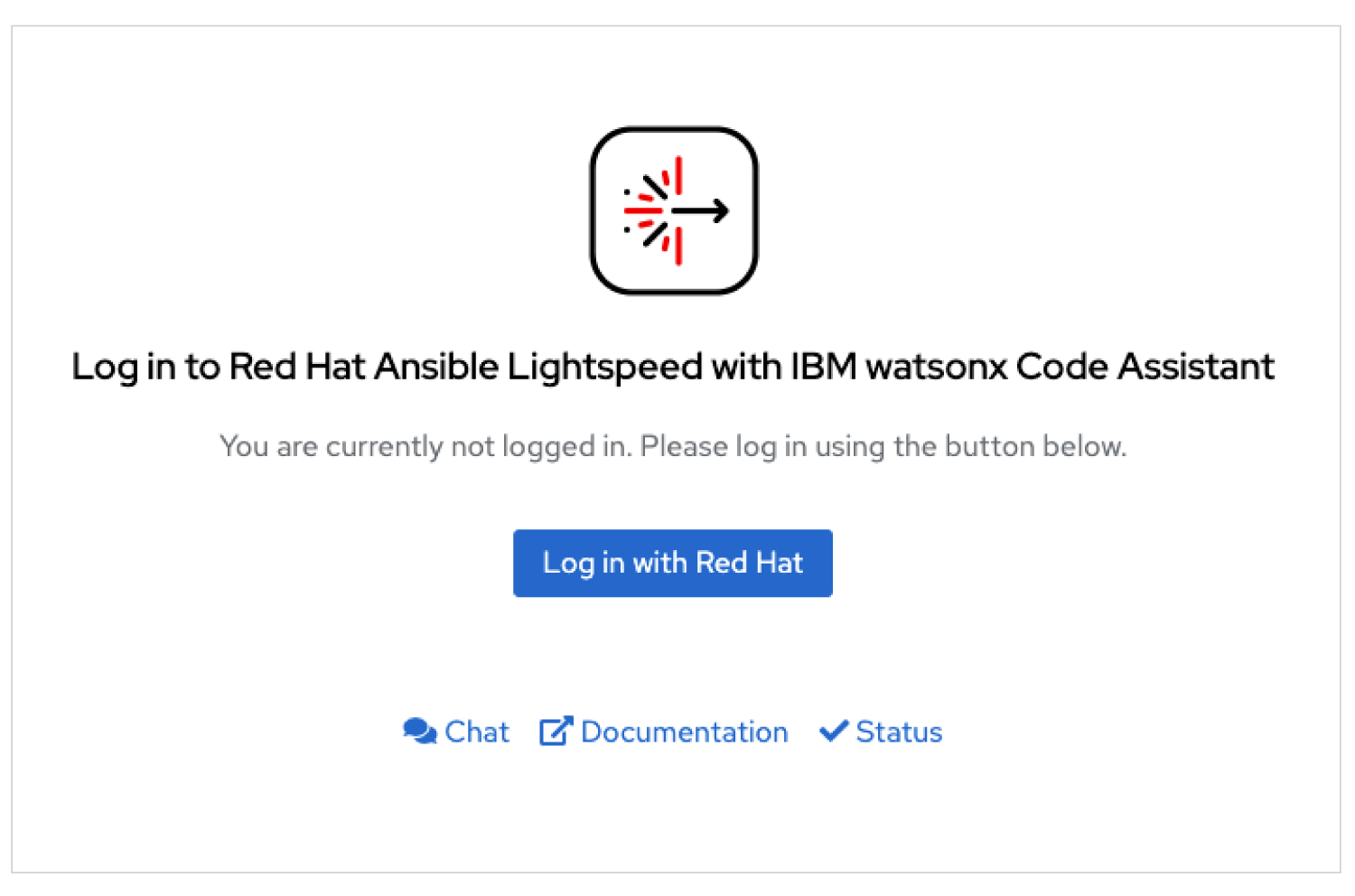
Étape 3
Vous n'avez pas d'identifiant utilisateur Red Hat ? Contactez votre administrateur Ansible Automation Platform pour demander un accès.
Étape 4
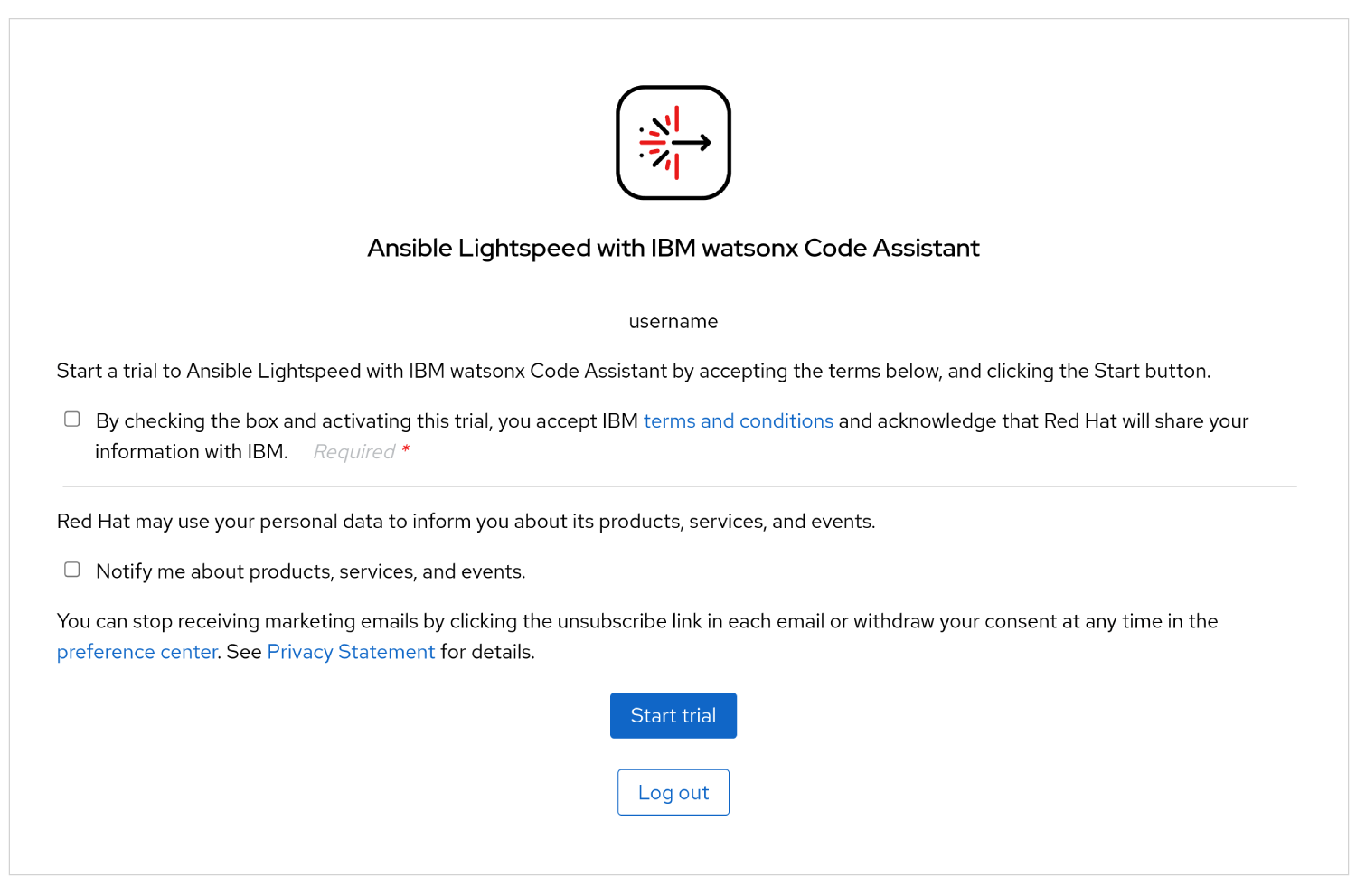
Acceptez les conditions générales, indiquez vos préférences marketing, puis sélectionnez « Start trial ».
Étape 5
Dans VS Code, confirmez l'activation de votre souscription dans le menu à gauche. À vous de jouer !