
L'exécution de Red Hat Enterprise Linux (RHEL) for Amazon Web Services (AWS) procure plusieurs avantages, notamment une évolutivité, une flexibilité et une rentabilité accrues, ainsi qu'un accès à une vaste gamme de services gérés. L'infrastructure mondiale d'Amazon Web Services permet de mettre à l'échelle les charges de travail Red Hat Enterprise Linux pour répondre aux évolutions de la demande et réduire les dépenses d'investissement, tout en proposant divers modèles d'achat. Cette offre comprend une assistance intégrée assurée par Red Hat et Amazon Web Services, disponible 24 h/24 et 7 j/7.
Cet article propose des conseils pour configurer Red Hat Enterprise Linux for AWS, ainsi que des pistes pour en optimiser la valeur. Cet article a pour objectif de vous aider à éviter les erreurs courantes lors de l’achat, du déploiement, de la configuration et de la gestion d'instances Red Hat Enterprise Linux on AWS, que ce soit pour un premier projet ou pour le transfert de charges de travail existantes vers le cloud.
Options d'achat pour Red Hat Enterprise Linux for AWS
Il existe deux options d'achat pour Red Hat Enterprise Linux for AWS :
- L'achat direct sur AWS Marketplace, avec un paiement à l'utilisation ou un engagement de un ou trois ans. Cette option repose sur une image de base Red Hat Enterprise Linux pour Amazon EC2 et bénéficie d'une assistance technique AWS de niveau 1 (L1).
- L'achat d'une souscription auprès de Red Hat ou d'un partenaire Red Hat. S'il s'agit d'un scénario de migration, le transfert vers AWS est possible via Red Hat Cloud Access, une méthode également connue sous le nom de bring-your-own-subscription (BYOS). En outre, il est possible de déployer une image personnalisée ou une image maître en tant que machine virtuelle (VM). L'assistance technique Red Hat de niveau 1 (L1) reste disponible.
Ces deux méthodes sont valables et permettent d'obtenir une instance Red Hat Enterprise Linux recevant automatiquement les mises à jour dès que Red Hat les publie. Le choix de l'option doit être mûrement réfléchi, car chacune répond à des cas d'usage spécifiques abordés plus loin dans cet article.
Profitez de la puissance de Red Hat Enterprise Linux
Red Hat Enterprise Linux propose bien plus qu'un simple accès au système d'exploitation. Cette solution est adaptée aux environnements AWS et comprend des fonctionnalités et des intégrations natives qui rationalisent les performances, la gestion et la sécurité :
- Profils de performances spécifiques à AWS préconfigurés pour des déploiements plus rapides et cohérents
- Red Hat Enterprise Linux for AWS permet de collecter, d'analyser et de visualiser les données de performances et de diagnostic.
- L'interface AWS CLI (
awscli2) assure la gestion par ligne de commande des images et des ressources Red Hat Enterprise Linux for AWS. - Le mode image rationalise l'exploitation du cloud grâce à des outils natifs pour les conteneurs, ce qui permet de bénéficier d'images de conteneurs Red Hat Enterprise Linux amorçables et d'images système immuables pour une surface d'attaque réduite.
Red Hat Lightspeed facilite l'utilisation de Red Hat Enterprise Linux comme plateforme unique.
Inclus sans frais supplémentaires avec Red Hat Enterprise Linux, Red Hat Lightspeed renforce la résilience de l'infrastructure et l'excellence opérationnelle grâce à une efficacité et une rapidité accrues. Les fonctionnalités améliorées de la plateforme proposent :
- Visibilité : Simplification de la gestion et de la surveillance grâce à une vue d'ensemble de tout le parc Red Hat Enterprise Linux
- Alertes proactives : Informez les administrateurs et les parties prenantes avant qu'une panne ou un incident de sécurité ne survienne.
- Analyse des écarts : Analysez les données de l'ensemble des environnements pour mettre en évidence les schémas de performance et les distributions de fréquences susceptibles d'influer sur le fonctionnement des applications.
- Conformité : Surveillez les systèmes par rapport aux normes du secteur pour maintenir la conformité et renforcer votre posture de sécurité.
Lightspeed optimise la gestion de Red Hat Enterprise Linux sur divers déploiements. Cette solution garantit une expérience cohérente, quel que soit l'emplacement d'installation, ce qui s'avère particulièrement utile si vous exécutez certaines charges de travail sur site en plus de celles hébergées sur AWS.
L'accès à cette fonctionnalité s'effectue via Red Hat Hybrid Cloud Console. Assurez-vous que vos comptes AWS et Red Hat sont connectés et que vous avez activé Lightspeed. Si vous avez souscrit à Red Hat Enterprise Linux via des images PAYG sur AWS Marketplace, cette connexion peut ne pas être automatique.
Questions préalables
Avant de débuter, prenez le temps d'examiner quelques facteurs déterminants. Voici quelques questions fréquemment posées :
Quel est le cas d'utilisation prévu pour le déploiement de Red Hat Enterprise Linux ?
Le mode de déploiement de l'instance Red Hat Enterprise Linux sur AWS dépend de votre cas d'utilisation. Une charge de travail critique qui doit fonctionner en continu et de façon prolongée nécessite une infrastructure cloud stable, persistante et hautement disponible. L'élasticité du cloud profite également aux charges de travail présentant des variations saisonnières, c'est-à-dire qui font l'objet d'une forte demande à certaines périodes et d'une faible demande à d'autres. Cette approche permet d'augmenter rapidement les ressources lors des pics d'activité et de les réduire pendant les périodes creuses, optimisant ainsi la rentabilité. Ces différents cas d'utilisation impliquent des modèles de déploiement distincts.
Quel modèle de déploiement choisir ?
Lors du choix du modèle de déploiement, tenez compte de vos préférences de paiement. Les options de souscription annuelle et de paiement à l'utilisation présentent des avantages et des inconvénients. La solution adaptée dépend principalement de vos besoins spécifiques, de vos contraintes budgétaires et des types de charges de travail prévus. Si la prévisibilité budgétaire et la simplification de la facturation constituent des priorités, un forfait mensuel ou annuel peut s'avérer adéquat. À l'inverse, si la flexibilité, la rentabilité et la mise à l'échelle rapide s'avèrent essentielles, un modèle basé sur l'utilisation constitue une option pertinente.
- Souscription annuelle : La souscription annuelle garantit une prévisibilité budgétaire, simplifie la facturation et offre généralement un tarif compétitif pour les engagements à long terme. Un tarif fixe élimine également la nécessité de surveiller l'utilisation de près. Les souscriptions s'obtiennent auprès de votre responsable de compte Red Hat ou d'un partenaire Red Hat certifié. Vous pouvez également être éligible au programme Red Hat Hybrid Committed Spend, qui couvre les environnements cloud et sur site.
Paiement à l'utilisation (PAYG) : Cette option de paiement offre une flexibilité accrue, l'absence d'engagement à long terme et l'éligibilité au programme de dépenses engagées d'AWS, l'Enterprise Discount Program (EDP). Cette approche basée sur la consommation implique de ne payer que pour les ressources utilisées, favorisant une allocation budgétaire optimale et une mise à l'échelle rapide face aux fluctuations de la demande. Toutefois, ce modèle peut générer des coûts imprévisibles et nécessite un suivi continu de l'utilisation pour éviter les dépassements.
Il convient de noter que si vous utilisez le paiement à l'utilisation via EC2, nul besoin d'y associer une souscription Red Hat. L'ajout d'une souscription Red Hat Enterprise Linux via le gestionnaire de souscriptions n'annulera pas les achats effectués depuis la console EC2 et peut entraîner une double facturation.
Déploiement de Red Hat Enterprise Linux sur AWS
Une fois que vous avez choisi les options de déploiement et de paiement adaptées aux besoins de votre organisation, 2 éléments s'avèrent nécessaires pour commencer : Un compte AWS et votre compte Red Hat. S'il vous manque l'un de ces comptes, configurez-les avant de commencer.
Tout comme les options de paiement pour Red Hat Enterprise Linux sur AWS varient, les méthodes de déploiement d'instances s'avèrent multiples.
Configuration de Red Hat Enterprise Linux acheté via AWS
Si vous avez acheté Red Hat Enterprise Linux sur AWS, voici la marche à suivre.
1. Connexion à AWS
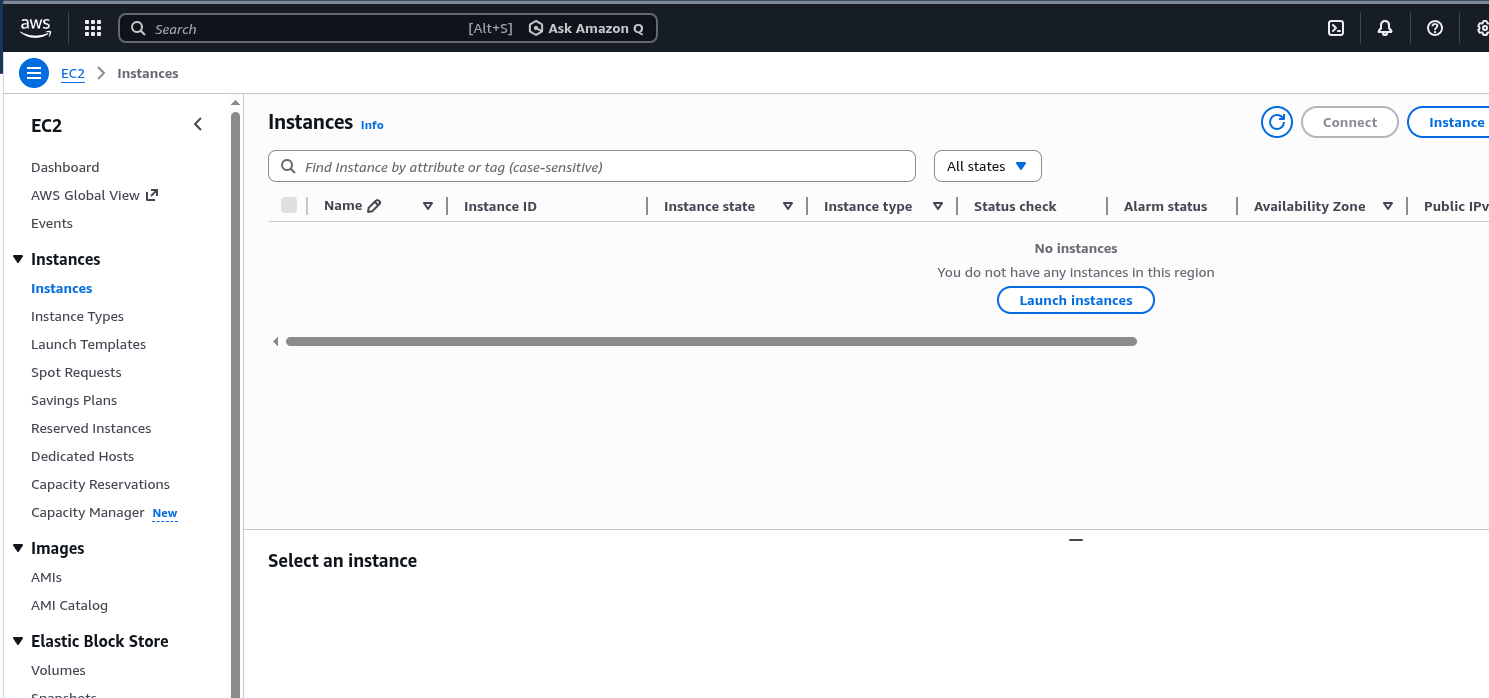
Connectez-vous à la Console de gestion AWS. Ouvrez le tableau de bord EC2 (sous Services). Dans le menu EC2, choisissez Instances.
2. Création d'une instance
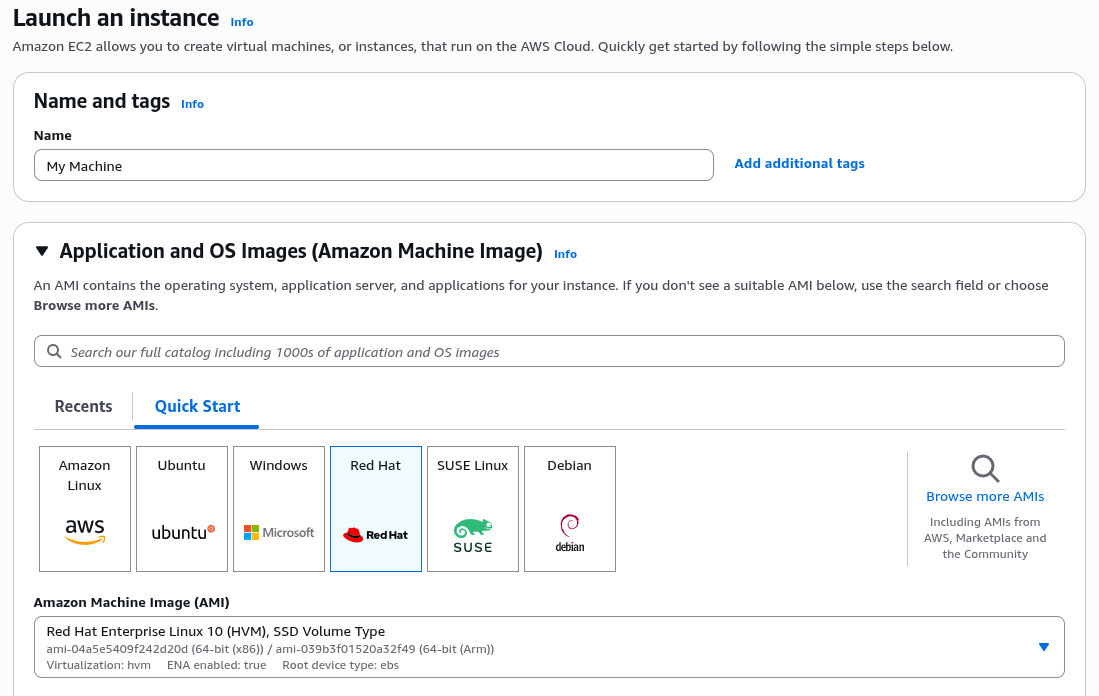
Cliquez sur Launch Instance pour créer une instance. Cette action affiche la liste des Amazon Machine Images disponibles pour votre instance. Sélectionnez la version de Red Hat Enterprise Linux que vous souhaitez utiliser (par exemple, Red Hat Enterprise Linux 10).
3. Sélection d'un type d'instance
Ensuite, vous devez définir le type d'instance. Amazon EC2 propose une vaste gamme de types d'instances adaptés à divers cas d'utilisation, qui présentent des combinaisons variées de processeur, de mémoire, de stockage et de capacité réseau. Sélectionnez la combinaison adaptée aux besoins de votre entreprise.
4. Configuration des détails de l'instance
Sur la page Configure Instance Details, configurez les paramètres de votre instance, tels que le nombre d'instances, les options d'achat, le réseau, le sous-réseau, etc. Ces paramètres peuvent être modifiés ultérieurement. Si vous souhaitez continuer, conservez les valeurs par défaut et sélectionnez Next : Ajout d'un espace de stockage.
5. Ajout d'un espace de stockage
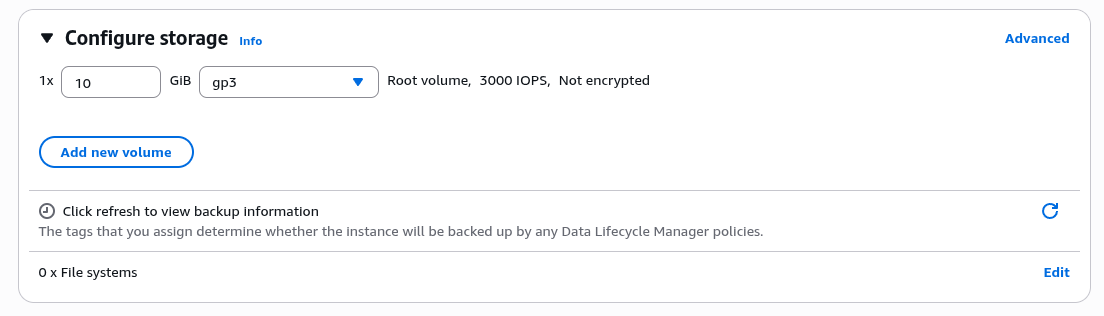
À cette étape, vous pouvez ajouter un nouveau volume à l'instance ou modifier les paramètres du volume racine. Vous pouvez également reconfigurer ce volume ultérieurement, selon vos besoins.
6. Ajout de balises
L'étape suivante consiste à accéder à la page Add Tags, dans laquelle vous pouvez ajouter des métadonnées à l'instance à l'aide de balises. Cette étape est facultative.
7. Configuration de la sécurité
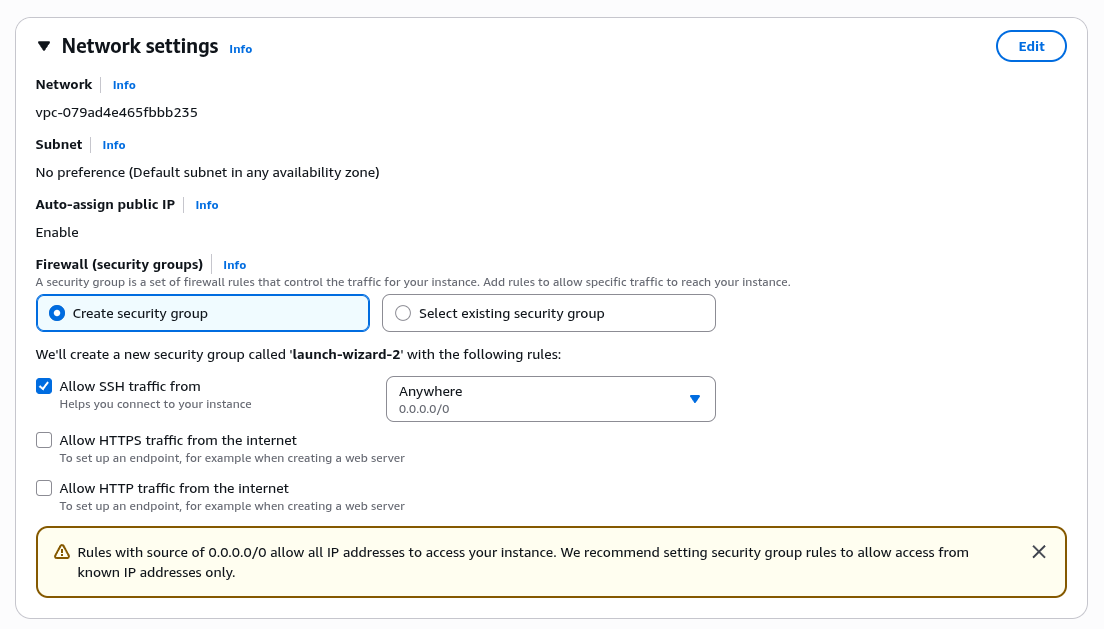
Cette étape permet de définir les règles de pare-feu qui contrôlent le trafic de l'instance. Vous pouvez créer un groupe de sécurité et définir des règles selon vos besoins. Pour une configuration de base, vous pouvez ajouter une règle autorisant le trafic SSH (port 22) à partir de votre adresse IP.
8. Vérification et lancement
Vérifiez la configuration de l'instance. Si tout semble correct, cliquez sur Launch. Le système vous invite à sélectionner une paire de clés existante ou à en créer une nouvelle. Cette paire de clés permet de sécuriser la connexion à l'instance après son démarrage.
9. Création d'une paire de clés
Si vous ne possédez pas de paire de clés, sélectionnez Create a new key pair. Nommez votre clé pour pouvoir l'identifier, puis téléchargez-la. Veillez à conserver ce fichier en lieu sûr, car son téléchargement ne sera plus possible ultérieurement. Si vous perdez cette paire de clés, la connexion à l'instance devient impossible.
10. Statut du lancement
Après avoir cliqué sur Launch Instances, AWS lance le processus de création et d'initialisation de l'instance. Une page d'état du lancement s'affiche pour indiquer la progression de ces opérations.
11. Affichage de votre instance
Sélectionnez View Instances au bas de la page pour revenir au tableau de bord EC2. Votre nouvelle instance s'affiche alors à cet endroit. Si l'instance ne figure pas dans la liste, patientez quelques minutes le temps que la page se mette à jour.
Installation d'une instance Red Hat Enterprise Linux déjà déployée sur site
Le transfert d'une instance Red Hat Enterprise Linux déjà déployée sur site nécessite quelques étapes supplémentaires avant de procéder à la configuration décrite dans la section précédente. Avant de commencer, veillez à évaluer les temps d'arrêt prévus ainsi que les coûts de transfert des données.
Cette section suppose une migration depuis un environnement virtualisé. Si votre instance sur site s'exécutait sur un système bare metal, des étapes supplémentaires non détaillées ici s'appliquent.
1. Création d'une sauvegarde
La création d'une sauvegarde constitue une étape cruciale de cette procédure. Comme vous apportez des modifications majeures au système, une sauvegarde fiable peut constituer l'unique méthode de récupération si la situation ne se déroule pas comme prévu.
2. Création d'une image de disque de l'instance sur site
Si vous pouvez arrêter le serveur, vous pouvez créer l'image à l'aide de la commande dd. Si vous ne pouvez pas arrêter le serveur, créez l'image à l'aide de la gestion de volumes logiques (LVM).
Enregistrez l'image disque dans un fichier.
3. Chargement de l'image de disque dans un bucket Amazon S3
Connectez-vous à la console de gestion AWS, créez un bucket Amazon S3 (ou utilisez un bucket existant) et chargez-y le fichier d'image de disque.
4. Création d'un instantané à partir de l'image de disque
À partir de la console de gestion AWS, accédez au tableau de bord EC2. Accédez à Snapshots sous Elastic Block Store et créez un instantané à partir du fichier d'image de disque présent dans votre bucket S3.
5. Création d'une Amazon Machine Image à partir de l'instantané
Toujours dans le tableau de bord EC2, accédez à AMIs sous images, puis créez une nouvelle AMI à partir de l'instantané que vous venez de créer. Veillez à spécifier l'architecture, le nom du périphérique racine et le type de virtualisation appropriés du déploiement sur site existant.
6. Lancement d'une instance EC2 à partir de l'AMI
Dès que l'AMI est prête, vous pouvez lancer une nouvelle instance EC2 à partir de celle-ci. Cliquez sur Launch Instance dans le tableau de bord EC2, puis sélectionnez votre nouvelle AMI dans la section My AMIs. La procédure est ensuite identique à celle de n'importe quelle autre instance EC2 : Choisissez un type d'instance, configurez les détails de l'instance, ajoutez du stockage et des balises, configurez le groupe de sécurité, puis vérifiez et lancez l'instance.
Vous pouvez suivre les étapes de la section Setting up Red Hat Enterprise Linux purchased through AWS pour terminer la procédure.
7. Configuration correspondant à votre déploiement sur site
Une fois l'instance en cours d'exécution, vous devrez peut-être effectuer d'autres configurations. Connectez-vous à l'instance et vérifiez que tout fonctionne comme prévu. Il peut s'avérer nécessaire d'effectuer des mises à jour, de modifier les configurations ou d'apporter d'autres changements pour correspondre à l'instance sur site.
Une solution éprouvée et fiable
L'exécution de Red Hat Enterprise Linux for AWS apporte une valeur significative en améliorant l'évolutivité, la flexibilité et la rentabilité, tout en offrant un accès à une large gamme de services gérés. Grâce à l'infrastructure mondiale d'Amazon Web Services, vous pouvez faire évoluer vos charges de travail Red Hat Enterprise Linux en toute confiance pour répondre à l'évolution des besoins tout en réduisant les dépenses d'investissement. En résumé, Red Hat Enterprise Linux sur AWS offre de la flexibilité pour les déploiements dans le cloud. Découvrez-en plus sur les processus techniques spécifiques pour configurer Red Hat Enterprise Linux for AWS.
Essai de produit
Red Hat Enterprise Linux | Essai de produit
À propos de l'auteur
I am focused on creating content for the RHEL community. Over a Decade in IT, cybersecurity advocate, conference organizer, and open-source enthusiast. Hobbies include homelabs, podcasting and 3D Printing.
Plus de résultats similaires
Quatre raisons d'utiliser dès maintenant le mode image pour Red Hat Enterprise Linux
Amélioration des capacités post-quantiques de SSH dans Red Hat Enterprise Linux
Infrastructure At The Edge | Compiler
Operating System Management | Compiler
Parcourir par canal

Automatisation
Les dernières nouveautés en matière d'automatisation informatique pour les technologies, les équipes et les environnements

Intelligence artificielle
Actualité sur les plateformes qui permettent aux clients d'exécuter des charges de travail d'IA sur tout type d'environnement

Cloud hybride ouvert
Découvrez comment créer un avenir flexible grâce au cloud hybride

Sécurité
Les dernières actualités sur la façon dont nous réduisons les risques dans tous les environnements et technologies

Edge computing
Actualité sur les plateformes qui simplifient les opérations en périphérie

Infrastructure
Les dernières nouveautés sur la plateforme Linux d'entreprise leader au monde

Applications
À l’intérieur de nos solutions aux défis d’application les plus difficiles

Virtualisation
L'avenir de la virtualisation d'entreprise pour vos charges de travail sur site ou sur le cloud
