
Ejecutar Red Hat Enterprise Linux (RHEL) for Amazon Web Services (AWS) ofrece diversas ventajas, como una mayor escalabilidad, flexibilidad, rentabilidad y acceso a una amplia gama de servicios gestionados. Al utilizar la infraestructura global de Amazon Web Services, puedes ajustar las cargas de trabajo de Red Hat Enterprise Linux para satisfacer las demandas cambiantes, reducir los gastos de capital y aprovechar los distintos modelos de compra. Esta oferta incluye soporte integrado entre Red Hat y Amazon Web Services las 24 horas del día, los 7 días de la semana.
En este artículo, ofrezco consejos para configurar Red Hat Enterprise Linux para Amazon Web Services, junto con algunas sugerencias sobre cómo aprovechar al máximo su valor. El objetivo de este artículo es ayudarte a evitar errores en el proceso de compra, implementación, configuración y gestión de instancias de Red Hat Enterprise Linux en AWS, ya sea que estés trasladando las cargas de trabajo actuales a la nube o que acabes de empezar.
Opciones de compra de Red Hat Enterprise Linux for AWS
Hay dos formas de adquirir Red Hat Enterprise Linux for AWS:
- Adquiérela directamente en AWS Marketplace, con el modelo de pago por uso (PAYG) o con un plazo de uno o tres años. Esta opción utiliza una imagen base de Red Hat Enterprise Linux para Amazon EC2 y recibe soporte técnico de nivel 1 de AWS.
- Adquiere una suscripción de Red Hat o de un partner de Red Hat. Si esta opción se trata de un escenario de migración, puedes trasladarla a AWS con Cloud Access de Red Hat, lo que también se conoce como trae tu propia suscripción (BYOS). Además, puedes implementar tu propia imagen o una imagen de referencia como una máquina virtual (VM). Conservas el soporte técnico de nivel 1 de Red Hat.
Cualquiera de estos métodos es igual de válido, y ambos dan como resultado una instancia de Red Hat Enterprise Linux que recibe actualizaciones automáticamente en el mismo momento en que Red Hat las pone a disposición. Debes elegir con criterio e intención, ya que las opciones están destinadas a diferentes casos de uso que abordo más adelante en este artículo.
Aprovecha el potencial de Enterprise Linux
Red Hat Enterprise Linux no solo ofrece acceso al sistema operativo (SO). Está diseñado para los entornos de AWS e incluye funciones integradas que optimizan el rendimiento, la gestión y la seguridad:
- Perfiles de rendimiento específicos de AWS preconfigurados para implementaciones más rápidas y uniformes
- Red Hat Enterprise Linux for AWS permite recopilar, analizar y visualizar datos de rendimiento y diagnóstico
- La interfaz de línea de comandos de AWS (AWS CLI) (
awscli2) permite gestionar las imágenes y los recursos de Red Hat Enterprise Linux for AWS. - El modo de imagen optimiza las operaciones en la nube con herramientas nativas de contenedores, lo cual permite utilizar imágenes de contenedores de arranque de Red Hat Enterprise Linux e imágenes inmutables del sistema para reducir la superficie de ataque.
Red Hat Lightspeed te ayuda a ejecutar Red Hat Enterprise Linux como una plataforma única
Red Hat Lightspeed no tiene un costo adicional con Red Hat Enterprise Linux y aumenta la resiliencia de la infraestructura y la excelencia operativa al trabajar de forma más inteligente y con mayor rapidez. Las funciones mejoradas de la plataforma ofrecen:
- Visibilidad: Simplifica la gestión y la supervisión con una visión completa de todo el entorno de Red Hat Enterprise Linux
- Alertas preventivas: Notifica a los administradores y a las partes interesadas antes de que se produzca una interrupción o un evento de seguridad.
- Análisis de las desviaciones: Analiza los datos en todos los entornos y destaca los patrones de rendimiento y las distribuciones de frecuencia que podrían afectar el rendimiento de las aplicaciones.
- Cumplimiento normativo: Supervisa los sistemas según los estándares del sector para mantener el cumplimiento normativo y reforzar la estrategia de seguridad.
Lightspeed optimiza la gestión de Red Hat Enterprise Linux en diversas implementaciones. Esto garantiza una experiencia uniforme sin importar dónde lo instales, lo cual es útil si aún ejecutas cargas de trabajo en entornos locales además de las de AWS.
Accede a esta funcionalidad a través de Red Hat Hybrid Cloud Console. Asegúrate de que tu cuenta de AWS y tu cuenta de Red Hat estén conectadas y de que te hayas registrado en Lightspeed. Si te registraste en Red Hat Enterprise Linux a través de imágenes PAYG en AWS Marketplace, es posible que esta conexión no sea automática.
Preguntas para responder antes de comenzar
Antes de empezar, tómate un tiempo para considerar algunos factores determinantes. Estas son algunas de las preguntas frecuentes:
¿Cuál es el caso de uso para tu implementación de Red Hat Enterprise Linux?
La forma en que implementes tu instancia de Red Hat Enterprise Linux en AWS depende de tu caso de uso. Una carga de trabajo crítica que deba ejecutarse continuamente durante períodos prolongados requiere una infraestructura de nube persistente, estable y de alta disponibilidad. Las cargas de trabajo con variaciones estacionales —que experimentan una alta demanda durante ciertos períodos y baja durante otros— también se benefician de la elasticidad de la nube. Esto permite aumentar los recursos rápidamente durante los picos de actividad y reducirlos en los períodos de menor demanda, lo que optimiza la eficiencia de costos. Estos diferentes casos de uso sugieren distintos modelos de implementación.
¿Cuál es el modelo de implementación más adecuado?
Al elegir un modelo de implementación, considera la preferencia de pago. Tanto la suscripción anual como las opciones de pago según el consumo (según el uso) tienen ventajas y desventajas. La elección ideal depende en gran medida de tus requisitos específicos, las limitaciones presupuestarias y los patrones de carga de trabajo previstos. Si la previsibilidad del presupuesto y la facturación simplificada son primordiales, una tarifa mensual o anual puede ser la más adecuada. Por el contrario, si la flexibilidad, la eficiencia de costos y la capacidad de escalar rápidamente son esenciales, un modelo basado en el uso podría ser una mejor opción.
- Suscripción anual: Una suscripción anual ofrece previsibilidad presupuestaria, facturación simplificada y, por lo general, un precio más competitivo al comprometerse con planes a largo plazo. Una tarifa fija también elimina la necesidad de supervisar el uso de cerca. Las suscripciones están disponibles a través de tu gestor de cuentas de Red Hat o de un partner certificado de Red Hat. También podrías calificar para el programa Red Hat Hybrid Committed Spend, que abarca entornos locales y de nube.
Pago según el consumo (PAYG): Esta opción de pago ofrece mayor flexibilidad, no requiere compromisos a largo plazo y califica para el programa de compromiso de inversión de AWS, el Enterprise Discount Program (EDP). Este enfoque basado en el uso permite pagar solo por los recursos que utilizas, lo que facilita una asignación de costos óptima y un escalado rápido en respuesta a las fluctuaciones de la demanda. Sin embargo, este modelo puede generar costos impredecibles y requerir una supervisión permanente del uso para evitar excesos.
Es importante tener en cuenta que si utilizas la modalidad de pago por uso a través de EC2, no es necesario que adjuntes una suscripción de Red Hat. Adjuntar una suscripción de Red Hat Enterprise Linux a través del administrador de suscripciones no cancelará ninguna compra realizada en la consola de EC2 y puede generar una facturación doble.
Implementación de Red Hat Enterprise Linux en AWS
Cuando hayas elegido las opciones de implementación y pago que mejor se adapten a tu organización, necesitarás dos cosas para comenzar: Una cuenta de AWS y tu cuenta de Red Hat. Si no tienes una u otra, configúralas antes de comenzar.
Así como hay varias formas de pagar por Red Hat Enterprise Linux en AWS, también hay varias formas de implementar una instancia allí.
Configuración de Red Hat Enterprise Linux adquirido a través de AWS
Si compraste Red Hat Enterprise Linux en AWS, aquí tienes los pasos para realizar la configuración.
1. Inicia sesión en AWS
Inicia sesión en la AWS Management Console. Abre el panel de EC2 (lo encontrarás en Services). En el menú de EC2, selecciona Instances.
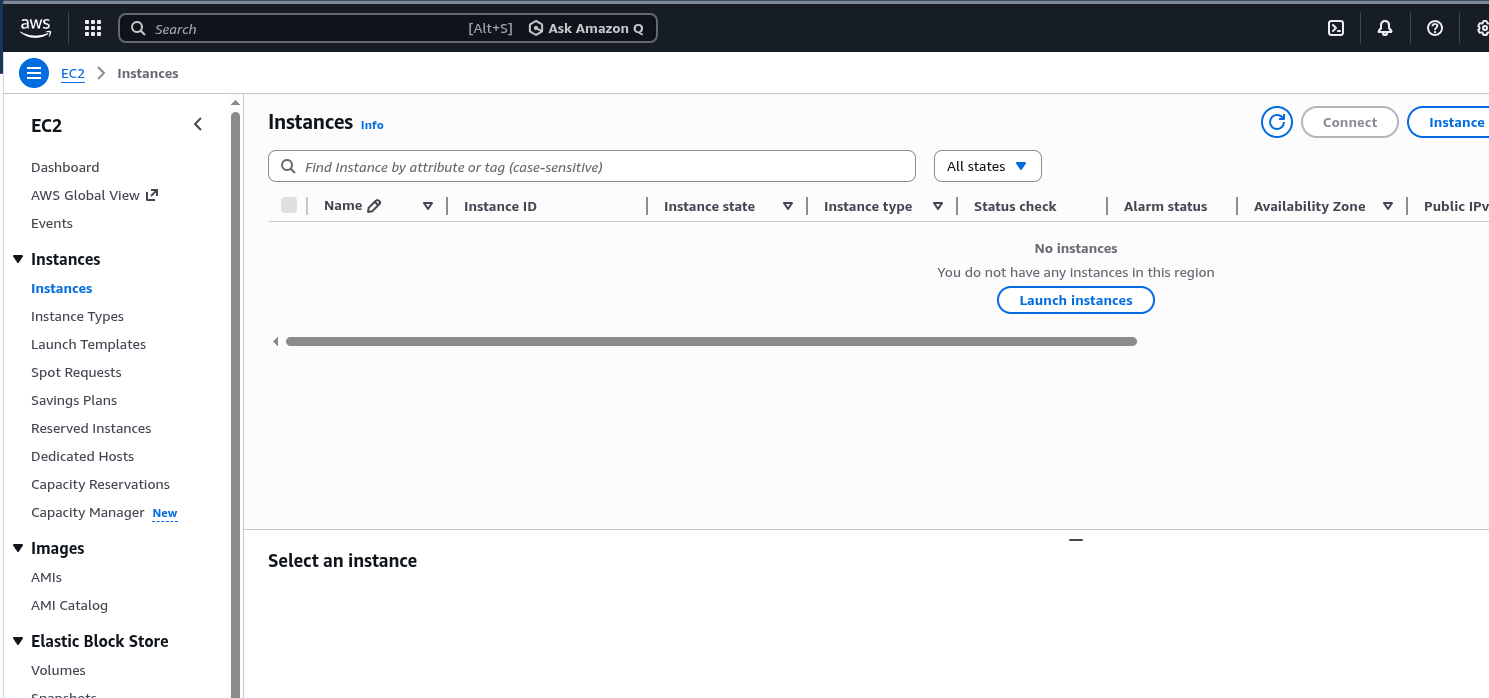
2. Crear una nueva instancia
Haz clic en Launch Instance para crear una instancia nueva. Aparecerá una lista con las posibles Amazon Machine Images que puedes elegir para tu instancia. Elige la versión de Red Hat Enterprise Linux que quieras usar (como Red Hat Enterprise Linux 10) y selecciónala.
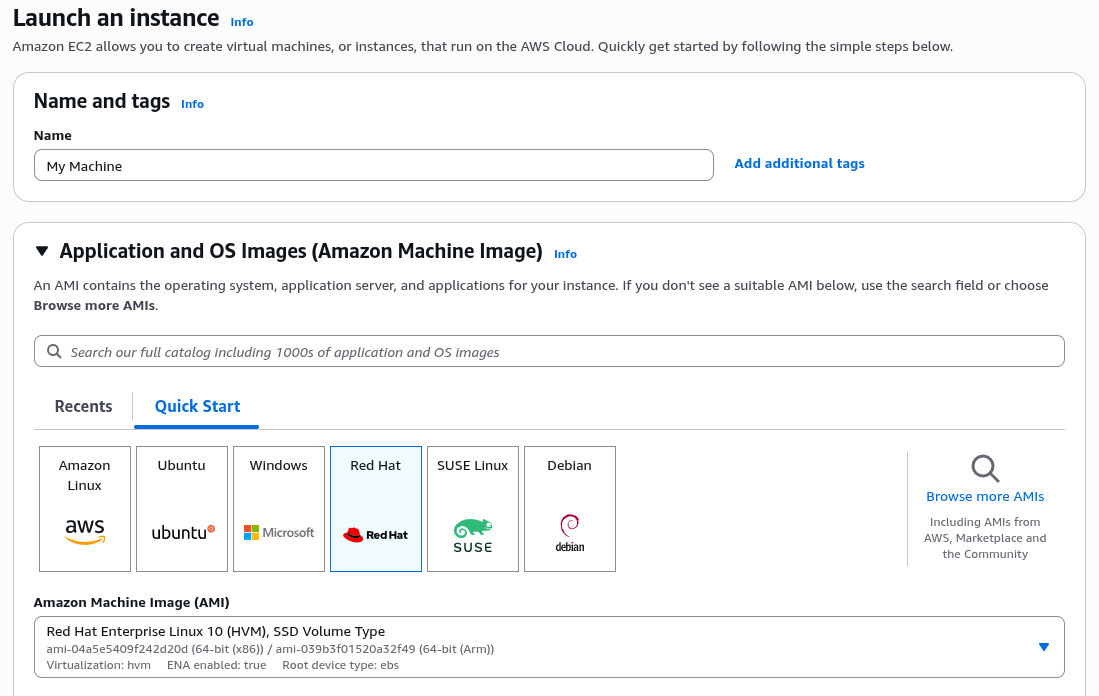
3. Selecciona un tipo de instancia
A continuación, debes definir el tipo de instancia. Amazon EC2 ofrece una gran variedad de tipos de instancias que se adaptan a distintos casos de uso y cuentan con diversas combinaciones de capacidad de CPU, memoria, almacenamiento y red. Selecciona la combinación que mejor se adapte a las necesidades de tu organización.
4. Configura los detalles de la instancia
En la página Configure Instance Details, especifica los ajustes detallados para tu instancia, como la cantidad de instancias, las opciones de compra, la red, la subred y más. Esto se puede cambiar más adelante. Si solo quieres continuar, deja la configuración predeterminada y selecciona Next: Añade almacenamiento.
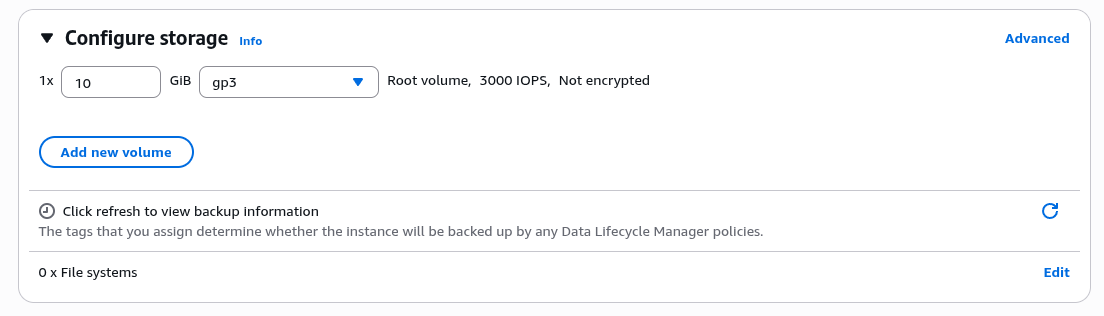
5. Añade almacenamiento
Aquí puedes añadir un nuevo volumen a tu instancia o modificar la configuración del volumen raíz. También puedes volver a configurar esto más adelante, según sea necesario.
6. Añade etiquetas
El siguiente paso es la página Add Tags, donde puedes añadir metadatos a tu instancia mediante etiquetas. Este paso es opcional.
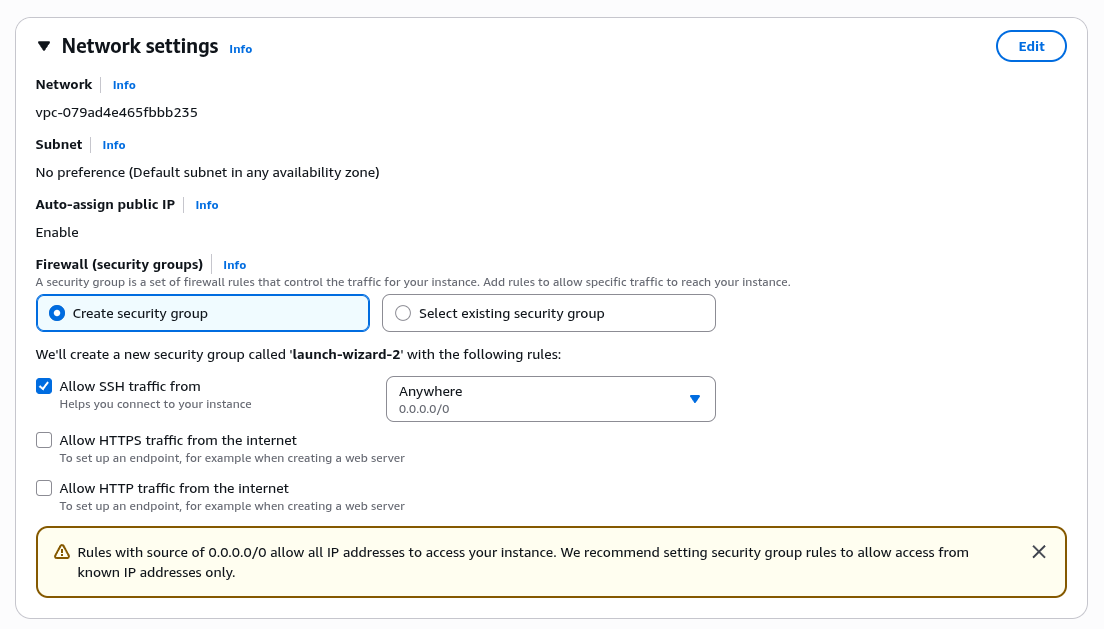
7. Configura la seguridad
Este es un paso muy importante en el que defines las reglas del firewall que controlan el tráfico de tu instancia. Puedes crear un nuevo grupo de seguridad y establecer las reglas que consideres oportunas. Para una configuración básica, puedes añadir una regla que permita el tráfico SSH (puerto 22) desde tu dirección IP.
8. Revisión y lanzamiento
Revisa la configuración de tu instancia. Si todo es correcto, haz clic en Launch. Se te pedirá que selecciones un par de claves existente o que crees uno nuevo. Este par de claves se utiliza para conectarte de forma segura a tu instancia después de que se ejecute.
9. Creación de pares de claves
Si no tienes un par de claves, selecciona Create a new key pair. Asigna un nombre a la clave para tu propia referencia y, a continuación, descárgala. Asegúrate de guardar este archivo de forma segura, ya que no puedes volver a descargarlo. Si pierdes este par de claves, no podrás conectarte a tu instancia.
10. Estado del lanzamiento
Después de hacer clic en Launch Instances, AWS comienza el proceso de creación e inicialización de tu instancia. Se te redirige a una página de estado del lanzamiento que muestra el progreso de estas operaciones.
11. Consulta tu instancia
Selecciona View Instances en la parte inferior de la página para volver al panel de EC2. Tu nueva instancia aparecerá allí. Si no aparece, espera unos minutos hasta que se complete la página.
Instalación de una instancia de Red Hat Enterprise Linux implementada previamente de forma local
La transferencia desde una instancia de Red Hat Enterprise Linux implementada de forma local requiere algunos pasos adicionales antes de realizar la configuración de la sección anterior. Antes de comenzar, asegúrate de evaluar los planes en relación con el tiempo de inactividad y los costos de transferencia de datos.
En esta sección se asume que estás migrando desde un entorno virtualizado. Si tu instancia local se ejecutaba en bare metal, hay pasos adicionales que no se incluyen aquí.
1. Haz un backup
Crear un backup es un paso fundamental de este procedimiento. Estás realizando cambios importantes en el sistema, y un buen backup puede ser tu único método de recuperación si las cosas no salen según lo planeado.
2. Crea una imagen de disco de la instancia local
Si logras detener el servidor, puedes crear la imagen con el comando dd. Si no puedes detener el servidor, crea la imagen con la gestión de volúmenes lógicos (LVM).
Guarda la imagen de disco en un archivo.
3. Carga la imagen de disco en un bucket de Amazon S3
Inicia sesión en la consola de administración de AWS, crea un bucket de Amazon S3 (o usa uno que ya tengas) y carga el archivo de imagen de disco en el bucket.
4. Crea una instantánea a partir de la imagen de disco
Desde la consola de administración de AWS, navega hasta el panel de EC2. Desde allí, ve a Snapshots en Elastic Block Store y crea una nueva instantánea a partir del archivo de imagen de disco en tu bucket de S3.
5. Crea una Amazon Machine Image a partir de la instantánea
Aún en el panel de EC2, ve a AMIs en images y crea una nueva AMI a partir de la instantánea que acabas de generar. Asegúrate de especificar la arquitectura, el nombre del dispositivo raíz y el tipo de virtualización correctos de la implementación local existente.
6. Lanza una instancia de EC2 desde la AMI
Una vez que la AMI esté lista, puedes lanzar una nueva instancia de EC2 desde ella. Haz clic en Launch Instance en el panel de EC2 y selecciona la nueva AMI en la sección My AMIs. A partir de ahí, el proceso es el mismo que para el lanzamiento de cualquier otra instancia de EC2: Elige un tipo de instancia, configura sus detalles, agrega el almacenamiento, incluye etiquetas, configura el grupo de seguridad, revisa e inicia.
Sigue los pasos de la sección Configuración de Red Hat Enterprise Linux adquirido a través de AWS para finalizar el proceso.
7. Realiza la configuración para que coincida con la implementación local
Cuando la instancia se esté ejecutando, es posible que debas realizar configuraciones adicionales. Conéctate a la instancia y comprueba que todo funcione como se espera. Es posible que debas realizar actualizaciones, cambiar configuraciones o aplicar otros cambios para que coincida con la instancia local.
Probada, confiable y verdadera
Ejecutar Red Hat Enterprise Linux for Amazon Web Services (AWS) aporta un valor significativo, ya que proporciona una mayor escalabilidad, flexibilidad, rentabilidad y acceso a una amplia gama de servicios gestionados. Al aprovechar la infraestructura global de Amazon Web Services, puedes escalar tus cargas de trabajo de Red Hat Enterprise Linux con confianza para satisfacer las demandas cambiantes y reducir los gastos de capital. En resumen, Red Hat Enterprise Linux on AWS proporciona flexibilidad a la hora de realizar implementaciones en la nube. Obtén más información sobre los procesos técnicos específicos para configurar Red Hat Enterprise Linux for AWS.
Prueba del producto
Prueba del producto Red Hat Enterprise Linux
Sobre el autor
I am focused on creating content for the RHEL community. Over a Decade in IT, cybersecurity advocate, conference organizer, and open-source enthusiast. Hobbies include homelabs, podcasting and 3D Printing.
Más como éste
Por qué la seguridad post-cuántica para los servicios financieros debe comenzar ahora
Red Hat Enterprise Linux Long-Life Add-On: RHEL sin una fecha de finalización predeterminada
Infrastructure At The Edge | Compiler
Operating System Management | Compiler
Navegar por canal

Automatización
Las últimas novedades en la automatización de la TI para los equipos, la tecnología y los entornos

Inteligencia artificial
Descubra las actualizaciones en las plataformas que permiten a los clientes ejecutar cargas de trabajo de inteligecia artificial en cualquier lugar

Nube híbrida abierta
Vea como construimos un futuro flexible con la nube híbrida

Seguridad
Vea las últimas novedades sobre cómo reducimos los riesgos en entornos y tecnologías

Edge computing
Conozca las actualizaciones en las plataformas que simplifican las operaciones en el edge

Infraestructura
Vea las últimas novedades sobre la plataforma Linux empresarial líder en el mundo

Aplicaciones
Conozca nuestras soluciones para abordar los desafíos más complejos de las aplicaciones

Virtualización
El futuro de la virtualización empresarial para tus cargas de trabajo locales o en la nube
