Automation Platform
-
Descripción Primeros pasos
Funciones
- Ansible Lightspeed
- Complementos de Ansible para Red Hat Developer Hub
- Event-Driven Ansible
- Portal de automatización de autoservicio
- Entornos de ejecución de la automatización
- Controlador de la automatización
- Malla de automatización
- Ansible Content Collections
- Ansible Automation Hub
- Panel y análisis de la automatización
- Herramientas de desarrollo de Ansible
-
Todas las funciones
-
Casos prácticos -
Integraciones Amplíe el uso de Ansible Automation Platform con las ofertas de los partners, entre las que se incluyen los recursos y los conjuntos certificados.
-
Opciones de implementación - Documentación
Demostración interactiva
Activa Red Hat Ansible Lightspeed with IBM watsonx Code Assistant
Configura Red Hat Ansible Lightspeed with IBM watsonx Code Assistant en cinco pasos.
Agradecemos tu interés en obtener una versión de prueba de Ansible Lightspeed with watsonx Code Assistant. Para activar este servicio, sigue la demostración interactiva o la guía detallada que se encuentra a continuación.
NOTA: Para poder activar la versión de prueba, debes estar suscrito a Ansible Automation Platform. También necesitarás las credenciales de inicio de sesión de Red Hat.
¿Aún no eres cliente de Ansible Automation Platform? Regístrate para obtener una prueba gratuita que incluye Ansible Lightspeed y, luego, sigue los pasos de activación que se detallan a continuación.
Paso 1
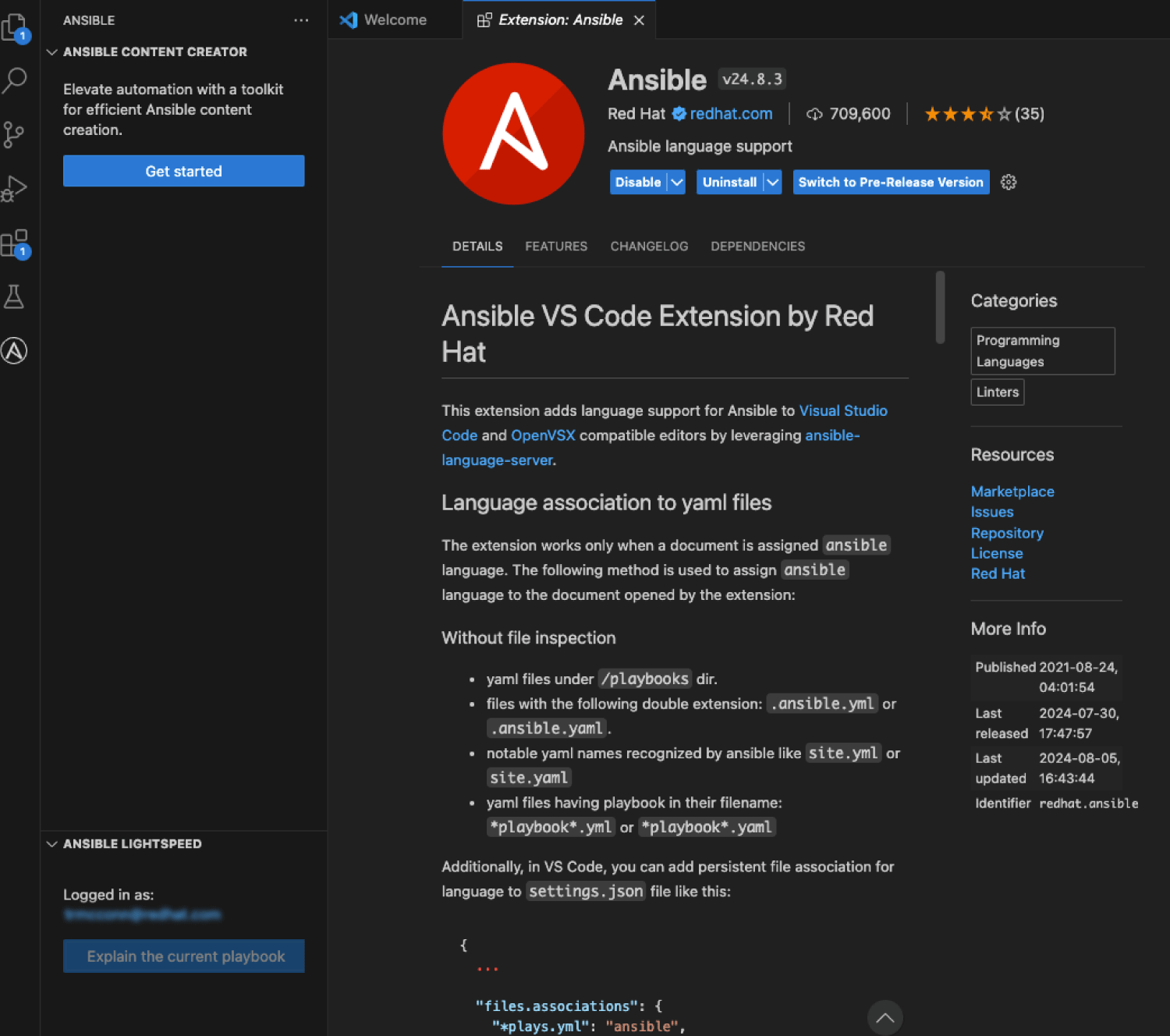
En VS Code, descarga e instala la extensión Ansible VS Code de Red Hat.
Si ya utilizas VS Code para Ansible, avanza directamente al paso 2.

Paso 2
En la parte inferior izquierda del menú de la extensión Ansible VS Code, en "Ansible Lightspeed Login", selecciona "Connect", y se te redirigirá al portal de Ansible Lightspeed.

Paso 3
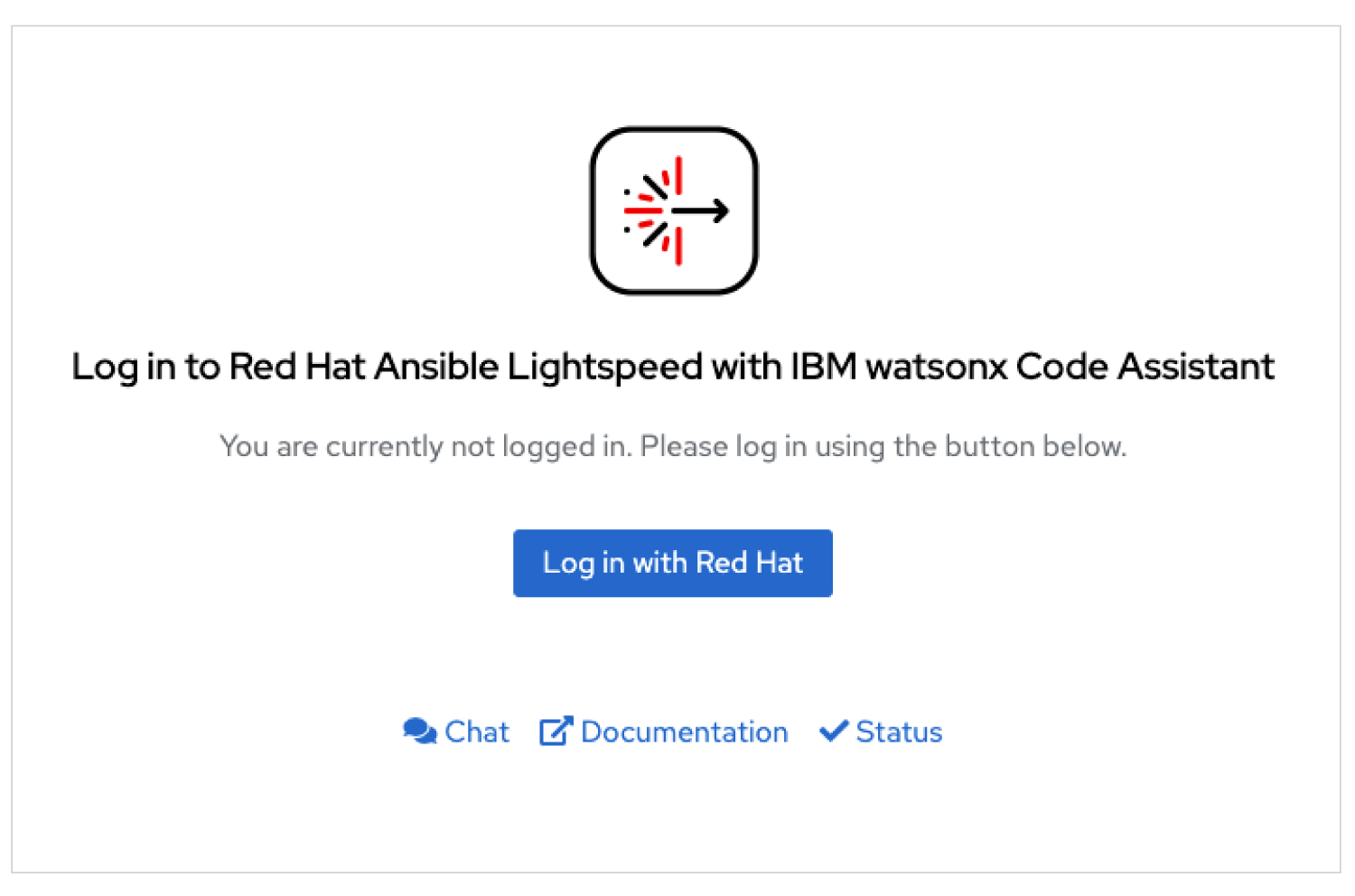
¿No tienes nombre de usuario de Red Hat? Comunícate con el administrador de Ansible Automation Platform para solicitar acceso.
Paso 4
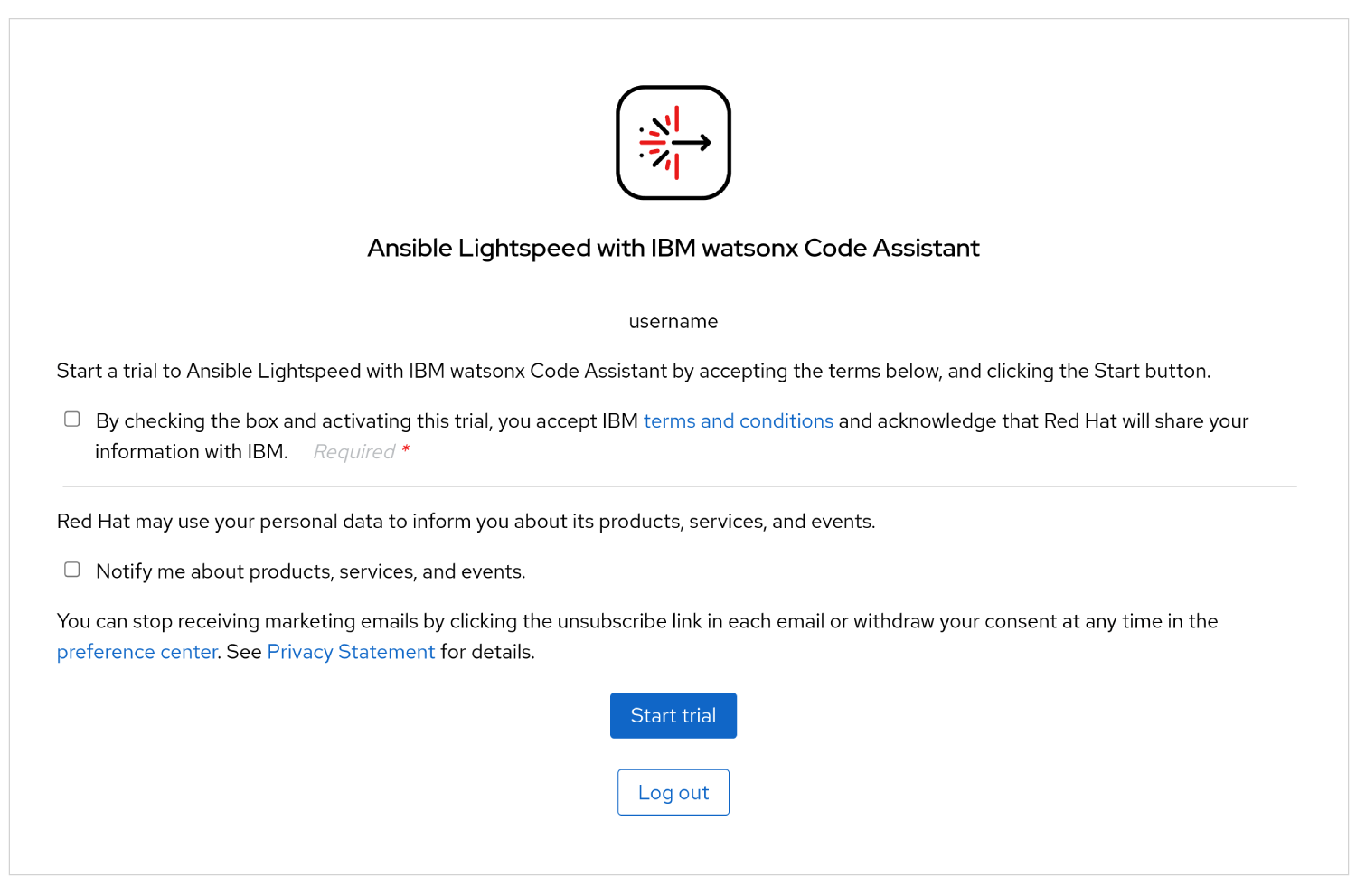
Acepta los términos y las condiciones, indica tus preferencias de marketing y selecciona "Start trial".
Paso 5
En VS Code, confirma que tienes activada la suscripción en el menú que aparece a la izquierda. Ya puedes comenzar la prueba.