Automation Platform
-
Panoramica Inizia subito
Caratteristiche
- Ansible Lightspeed
- Ansible plug-ins for Red Hat Developer Hub
- Event-Driven Ansible
- Portale self service per l'automazione
- Automation Execution Environment
- Automation Controller
- Automation Mesh
- Ansible Content Collections
- Ansible Automation Hub
- Automation Dashboard e Automation Analytics
- Strumenti di sviluppo Ansible
-
Tutte le caratteristiche
-
Scenari di utilizzo -
Integrazioni Sfrutta al massimo le potenzialità di Ansible Automation Platform con i vantaggi offerti dai partner, incluse raccolte certificate e altre risorse.
-
Opzioni di deployment - Documentazione
Dimostrazione interattiva
Attiva Red Hat Ansible Lightspeed with IBM watsonx Code Assistant
Configura Red Hat® Ansible® Lightspeed with IBM watsonx Code Assistant in cinque passaggi.
Ti ringraziamo per il tuo interesse per la prova di Ansible Lightspeed with watsonx Code Assistant. Per attivare questo servizio, segui la dimostrazione interattiva o la guida dettagliata.
NOTA: per attivare la prova, devi essere titolare di una sottoscrizione per Ansible Automation Platform attiva. Ti servono anche le credenziali di accesso Red Hat.
Non disponi di una sottoscrizione per Ansible Automation Platform? Registrati per una versione di prova gratuita che include Ansible Lightspeed, quindi segui i passaggi per l'attivazione riportati di seguito.
Fase 1
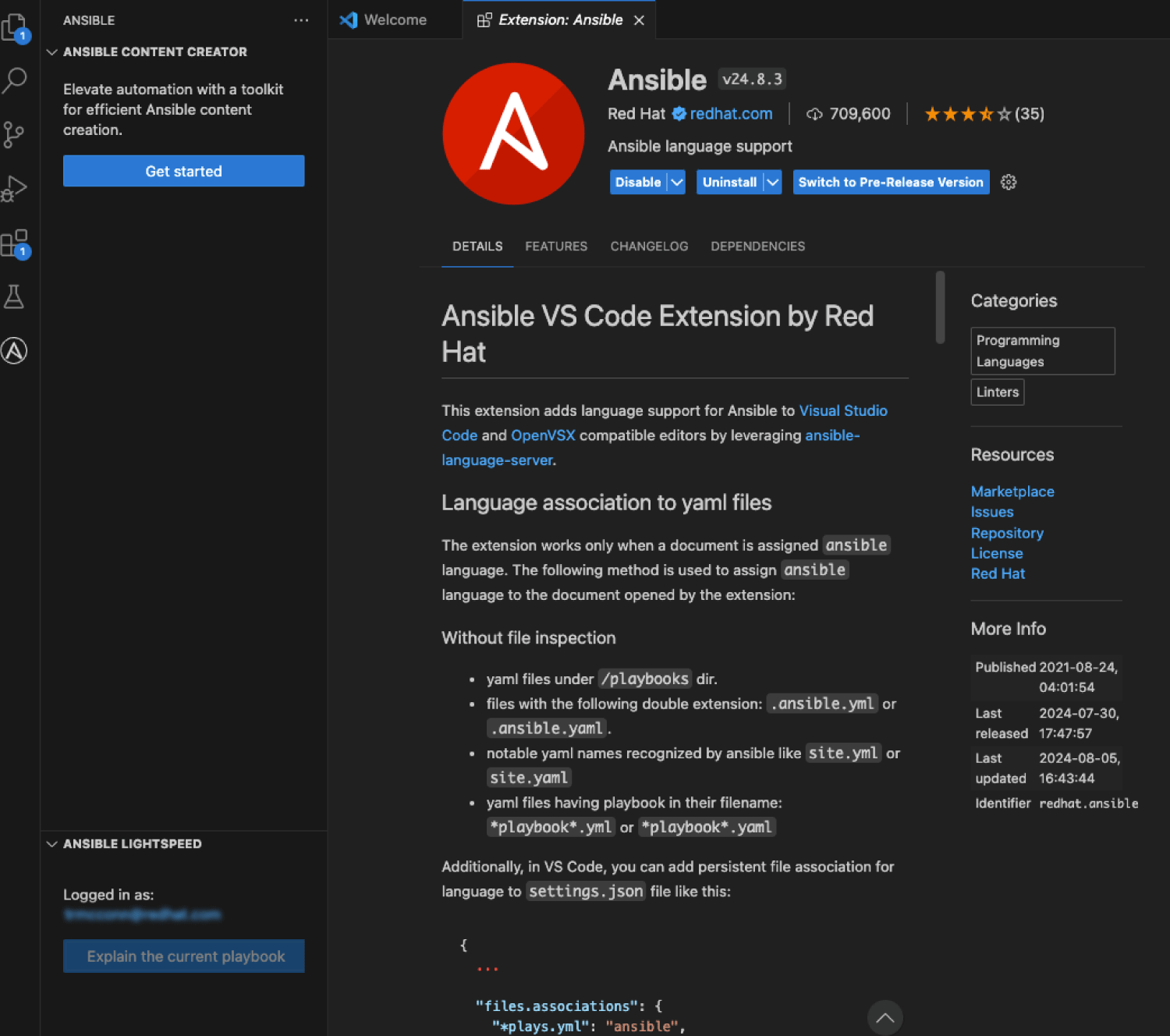
In VS Code, scarica e installa l'estensione Ansible VS Code di Red Hat.
Utilizzi già VS Code per Ansible? Vai direttamente alla Fase 2.

Fase 2
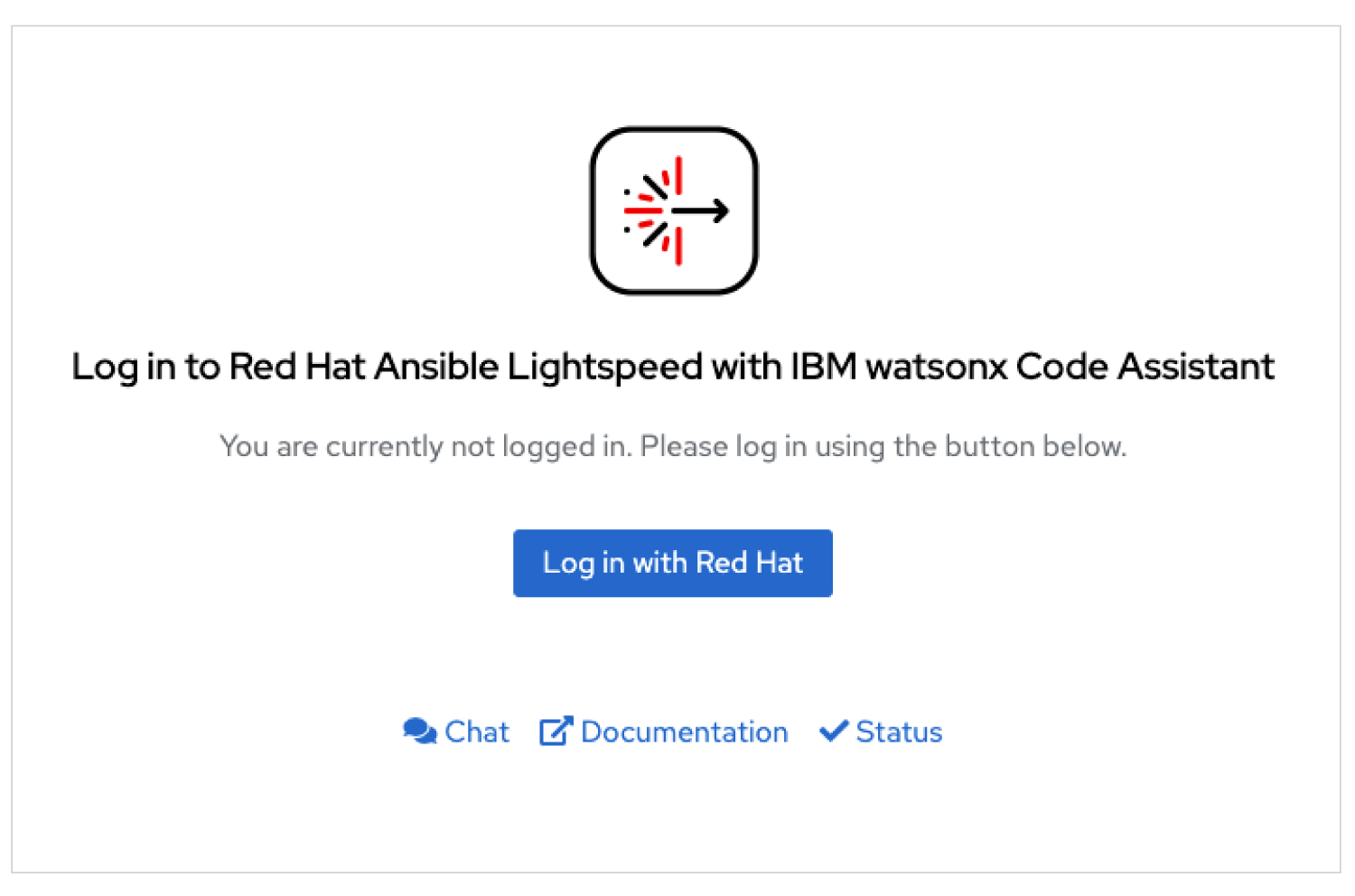
Nel menu di navigazione in basso a sinistra nell'estensione Ansible VS Code, seleziona "Connect" alla voce "Ansible Lightspeed Login". Avverrà il reindirizzamento al portale di Ansible Lightspeed.

Fase 3
Non disponi delle credenziali di accesso di Red Hat? Contatta il tuo amministratore di Ansible Automation Platform per richiedere l'accesso.
Fase 4
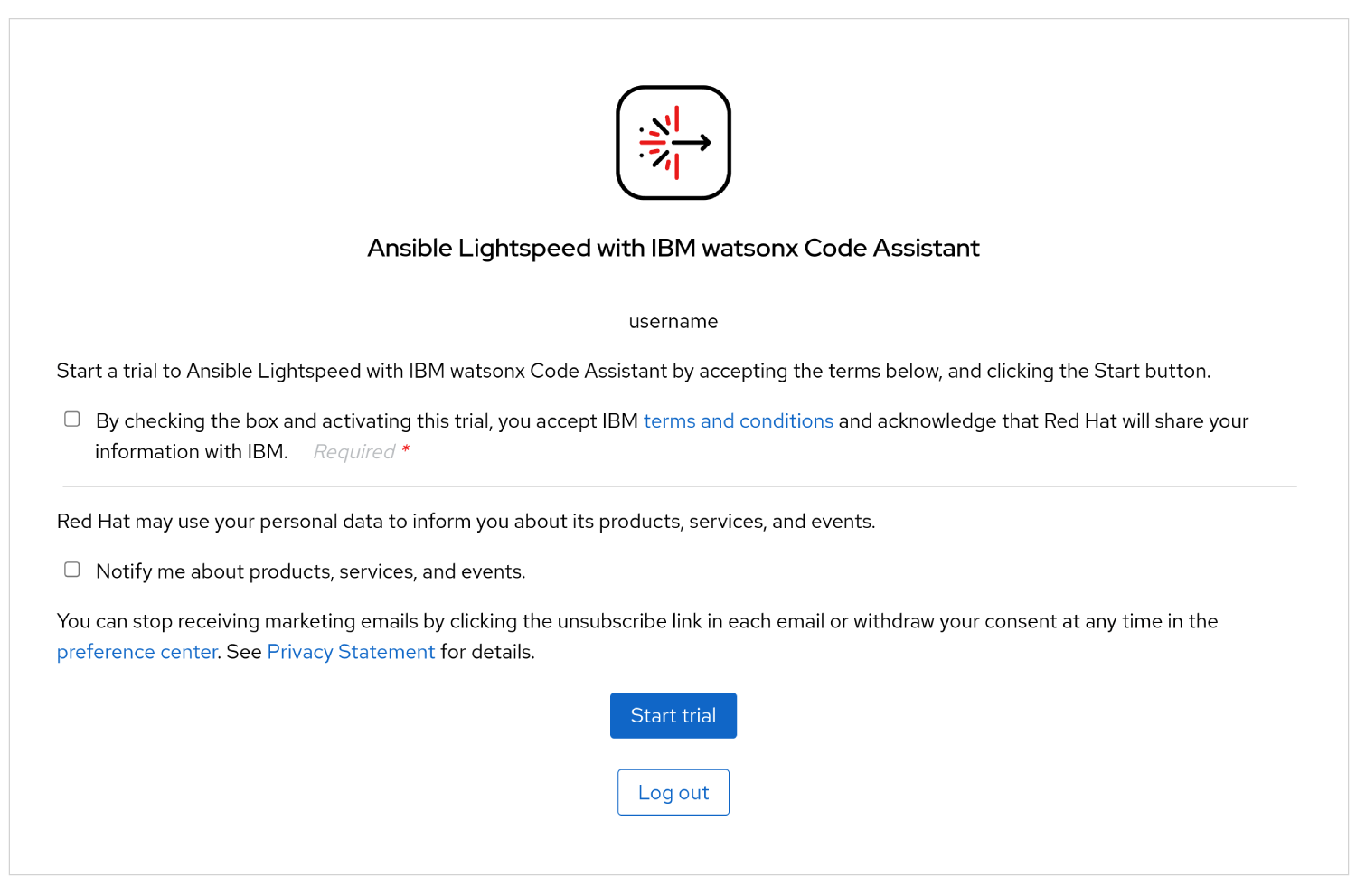
Accetta i termini e le condizioni, indica le tue preferenze di marketing, quindi seleziona "Start trial".
Passaggio 5
In VS Code, conferma la sottoscrizione attivata nel menu di navigazione a sinistra. Buon lavoro!