
L'utilizzo di Red Hat Enterprise Linux (RHEL) for Amazon Web Services (AWS) offre numerosi vantaggi, tra cui maggiore scalabilità, flessibilità, efficienza dei costi e accesso a un'ampia gamma di servizi gestiti. Grazie all'infrastruttura globale di Amazon Web Services, puoi adattare i carichi di lavoro di Red Hat Enterprise Linux per soddisfare le esigenze che cambiano, ridurre le spese in conto capitale e approfittare di vari modelli di acquisto. Questa offerta include l'assistenza integrata tra Red Hat e Amazon Web Services con un supporto disponibile 24 ore su 24, 7 giorni su 7.
In questo articolo darò alcuni suggerimenti per configurare Red Hat Enterprise Linux for Amazon Web Services, oltre ad alcune indicazioni su come sfruttarne al meglio il valore. Questo articolo ti aiuterà a evitare potenziali problemi durante le fasi di acquisto, distribuzione, configurazione e gestione delle istanze Red Hat Enterprise Linux su AWS, sia che tu stia trasferendo carichi di lavoro esistenti nel cloud o che stia muovendo i primi passi.
Opzioni di acquisto per Red Hat Enterprise Linux for AWS
Esistono due modi per acquistare Red Hat Enterprise Linux for AWS.
- Acquista direttamente su AWS Marketplace con l'opzione pay-as-you-go (PAYG) o per un periodo di uno o tre anni. Questa opzione utilizza un'immagine Red Hat Enterprise Linux di base per Amazon EC2 e riceve il supporto tecnico L1 da AWS.
- Acquista una sottoscrizione da Red Hat o da un partner Red Hat. Se questa scelta riguarda uno scenario di migrazione, puoi passare ad AWS utilizzando Red Hat Cloud Access, noto anche come bring-your-own-subscription (BYOS). Inoltre, puoi distribuire la tua immagine o una gold image come macchina virtuale (VM). Manterrai il supporto tecnico L1 di Red Hat.
Entrambi i metodi sono validi e consentono di ottenere un'istanza Red Hat Enterprise Linux che riceve automaticamente gli aggiornamenti non appena Red Hat li rende disponibili. Scegli con attenzione l'opzione più adatta, poiché ciascuna è destinata a scenari d’utilizzo diversi, che approfondirò più avanti in questo articolo.
Sfrutta la potenza di Enterprise Linux
Red Hat Enterprise Linux offre molto di più del semplice accesso al sistema operativo (OS). È una soluzione ottimizzata per gli ambienti AWS e include funzionalità e integrazioni integrate che semplificano le prestazioni, la gestione e la sicurezza:
- profili delle prestazioni specifici per AWS, preconfigurati per distribuzioni più rapide e uniformi
- Red Hat Enterprise Linux for AWS consente di raccogliere, analizzare e visualizzare i dati diagnostici e sulle prestazioni
- AWS CLI (
awscli2) consente di gestire tramite interfaccia a riga di comando le immagini e le risorse Red Hat Enterprise Linux for AWS - la modalità immagine semplifica le operazioni cloud grazie a strumenti nativi per i container, abilitando immagini container Red Hat Enterprise Linux avviabili e immagini di sistema immutabili per ridurre la superficie di attacco
Red Hat Lightspeed ti consente di gestire Red Hat Enterprise Linux come un'unica piattaforma
Red Hat Lightspeed è incluso senza costi aggiuntivi in Red Hat Enterprise Linux e aumenta la resilienza dell'infrastruttura e l'eccellenza operativa grazie a una maggiore velocità e intelligenza operativa. Le funzionalità avanzate della piattaforma offrono diversi vantaggi.
- Visibilità: semplifica la gestione e il monitoraggio con una panoramica completa dell'intero ambiente Red Hat Enterprise Linux
- Avvisi proattivi: invia notifiche agli amministratori e alle persone interessate prima che si verifichi un'interruzione o un evento di sicurezza
- Analisi della deviazione: analizza i dati in tutti gli ambienti, evidenziando i modelli delle prestazioni e le distribuzioni di frequenza che potrebbero influire sulle performance delle applicazioni
- Conformità: monitora i sistemi in base agli standard di settore, aiuta a mantenere la conformità e a rafforzare il profilo di sicurezza
Lightspeed semplifica la gestione di Red Hat Enterprise Linux su diverse distribuzioni, garantendo un'esperienza coerente indipendentemente dall’ambiente su cui viene installato. Questo aspetto è particolarmente utile in presenza di carichi di lavoro ancora in esecuzione on premise oltre a quelli eseguiti su AWS.
Accedi a questa funzionalità tramite Red Hat Hybrid Cloud Console. Assicurati che il tuo account AWS e il tuo account Red Hat siano connessi e verifica di aver effettuato la registrazione a Lightspeed. Se hai effettuato la registrazione a Red Hat Enterprise Linux tramite immagini PAYG su AWS Marketplace, la connessione potrebbe non essere automatica.
Domande a cui rispondere prima di iniziare
Prima di iniziare, prenditi del tempo per considerare alcuni fattori determinanti. Ecco alcune domande frequenti.
Qual è lo scenario di utilizzo della tua distribuzione di Red Hat Enterprise Linux?
La modalità di distribuzione dell'istanza di Red Hat Enterprise Linux su AWS dipende dallo scenario di utilizzo. Un carico di lavoro critico che prevede l'esecuzione continuativa per lunghi periodi di tempo richiede un'infrastruttura cloud persistente, stabile e con una disponibilità elevata. Anche i carichi di lavoro che presentano variazioni stagionali e che registrano una domanda elevata in alcuni periodi e una domanda bassa in altri, trarrebbero vantaggio dall'elasticità del cloud. Ciò consente di aumentare rapidamente le risorse durante le ore di punta e di ridurle durante i periodi di calo, ottimizzando l'efficienza in termini di costi. Questi diversi scenari di utilizzo suggeriscono modelli di distribuzione diversi.
Qual è il modello di distribuzione più appropriato?
Quando scegli un modello di distribuzione, considera la preferenza di pagamento. Sia la sottoscrizione annuale che le opzioni di pagamento a consumo (in base all'utilizzo) presentano vantaggi e svantaggi; la scelta ideale dipende in gran parte dai requisiti specifici, dai vincoli di budget e dai modelli di carico di lavoro previsti. Se la prevedibilità del budget e la fatturazione semplificata sono fondamentali, una tariffa mensile o annuale potrebbe essere la più adatta. Al contrario, se la flessibilità, l'efficienza in termini di costi e la scalabilità rapida sono essenziali, un modello basato sull'utilizzo potrebbe essere l'opzione migliore.
- Sottoscrizione annuale: una sottoscrizione annuale offre prevedibilità del budget, fatturazione semplificata e, in generale, un prezzo più competitivo per chi sottoscrive piani a lungo termine. Una tariffa fissa elimina anche la necessità di un attento monitoraggio dell'utilizzo. Le sottoscrizioni sono disponibili tramite il tuo account manager Red Hat o un partner Red Hat certificato. Potresti anche avere accesso al programma Red Hat Hybrid Committed Spend, che si estende su più ambienti cloud e on premise.
Pagamento a consumo (PAYG): questa opzione di pagamento offre una maggiore flessibilità, la libertà da impegni a lungo termine ed è idonea per il programma di impegno di spesa di AWS, Enterprise Discount Program (EDP). Scegliendo questo approccio basato sull'utilizzo, pagherai solo per le risorse che utilizzi, consentendo un'allocazione ottimale dei costi e una scalabilità rapida in risposta alle fluttuazioni della domanda. Tuttavia, questo modello può comportare costi imprevedibili e richiedere un monitoraggio continuo dell'utilizzo per evitare sovraccarichi.
È importante notare che se utilizzi PAYG tramite EC2, non avrai bisogno di associare una sottoscrizione Red Hat. L'associazione di una sottoscrizione Red Hat Enterprise Linux tramite il gestore delle sottoscrizioni non annulla gli acquisti effettuati tramite la console di EC2 e può causare una doppia fatturazione.
Esegui il deployment di Red Hat Enterprise Linux su AWS
Dopo aver scelto le opzioni di deployment e pagamento più adatte alla tua organizzazione, ti servono due cose per iniziare. Un account AWS e il tuo account Red Hat. Se non disponi dell'uno o dell'altro, configurali prima di iniziare.
Così come esistono varie modalità di pagamento per Red Hat Enterprise Linux su AWS, esistono anche vari modi per eseguire il deployment di un'istanza.
Configurazione di Red Hat Enterprise Linux acquistato tramite AWS
Se hai acquistato Red Hat Enterprise Linux da AWS, scopri come configurarlo.
1. Accedi ad AWS
Accedi ad AWS Management Console. Apri la dashboard di EC2 (disponibile in Services). Nel menu EC2, scegli Instances.
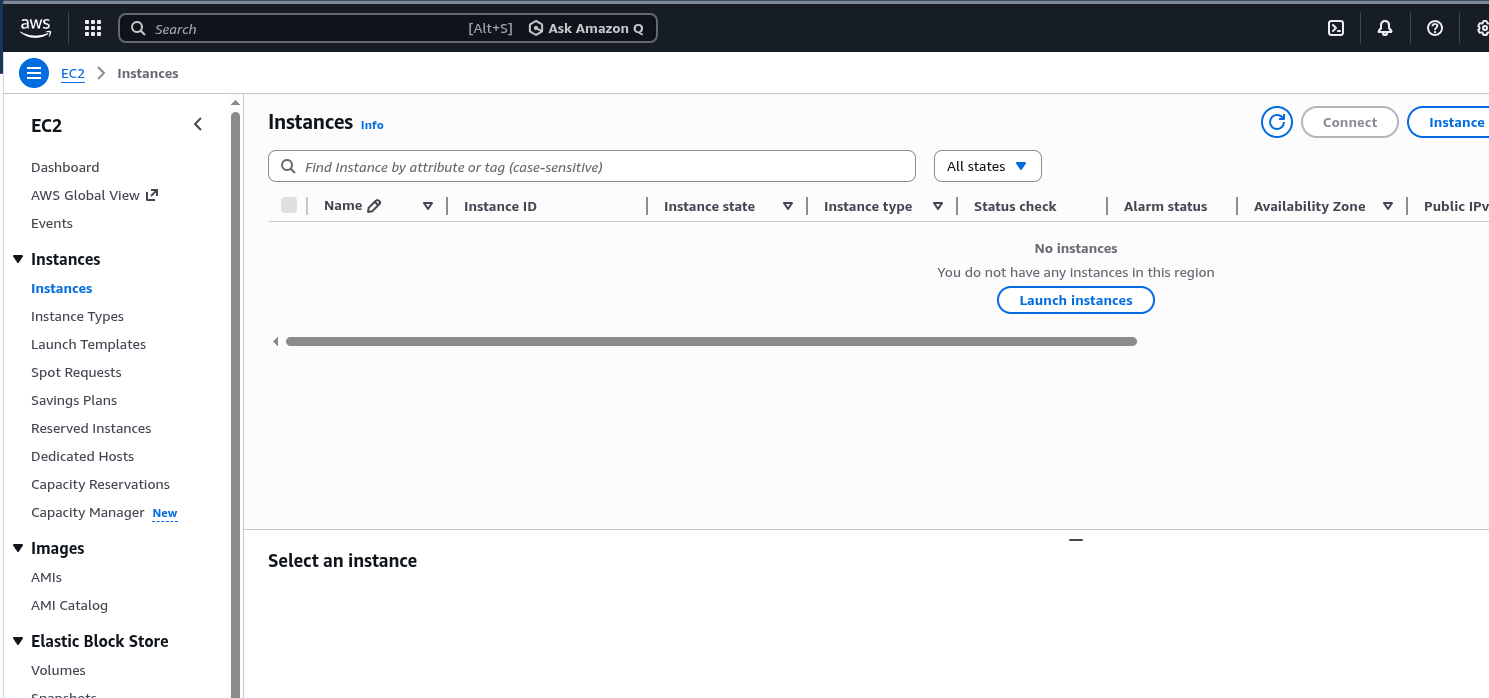
2. Crea una nuova istanza
Clicca su Launch Instance per creare una nuova istanza. Visualizzerai un elenco di possibili Amazon Machine Image che puoi scegliere per la tua istanza. Scegli la versione di Red Hat Enterprise Linux che desideri utilizzare (ad esempio Red Hat Enterprise Linux 10) e selezionala.
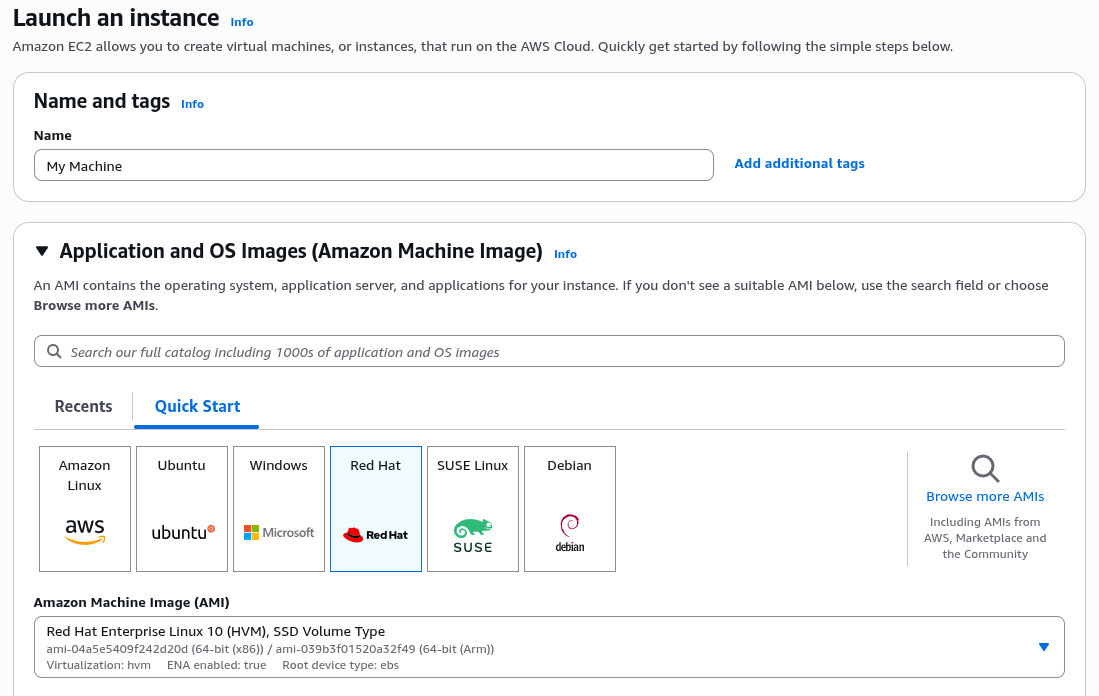
3. Seleziona un tipo di istanza
Successivamente, devi definire il tipo di istanza. Amazon EC2 offre un'ampia selezione di vari tipi di istanza per soddisfare i diversi scenari di utilizzo, con molteplici combinazioni di CPU, memoria, storage e capacità di rete. Scegli la combinazione più adatta alle tue esigenze aziendali.
4. Configura i dettagli dell'istanza
Nella pagina Configure Instance Details, specifica le impostazioni dettagliate per l'istanza, come il numero di istanze, le opzioni di acquisto, la rete, la subnet e altro. Puoi modificare questa impostazione in un secondo momento; quindi, se vuoi proseguire, lascia le impostazioni predefinite e seleziona Next: Add storage.
5. Aggiungi storage
Qui puoi aggiungere un nuovo volume all'istanza o modificare le impostazioni del volume root. Puoi anche riconfigurarlo in un secondo momento, se necessario.
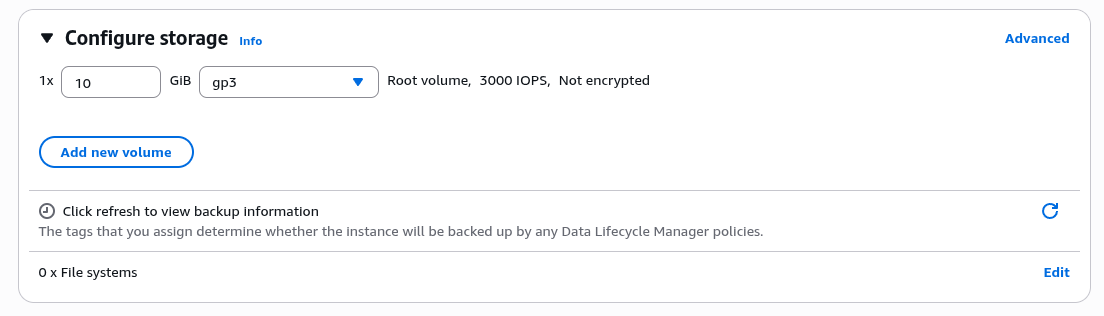
6. Aggiungi tag
Il passaggio successivo è la pagina Add Tags, in cui puoi aggiungere metadati all'istanza utilizzando i tag. Questo passaggio è facoltativo.
7. Configura la sicurezza
Questo è un passaggio molto importante in cui definire le regole del firewall che controllano il traffico dell'istanza. Puoi creare un nuovo gruppo di sicurezza e impostare le regole che preferisci. Per una configurazione di base, potresti voler aggiungere una regola che consenta il traffico SSH (porta 22) dal tuo indirizzo IP.
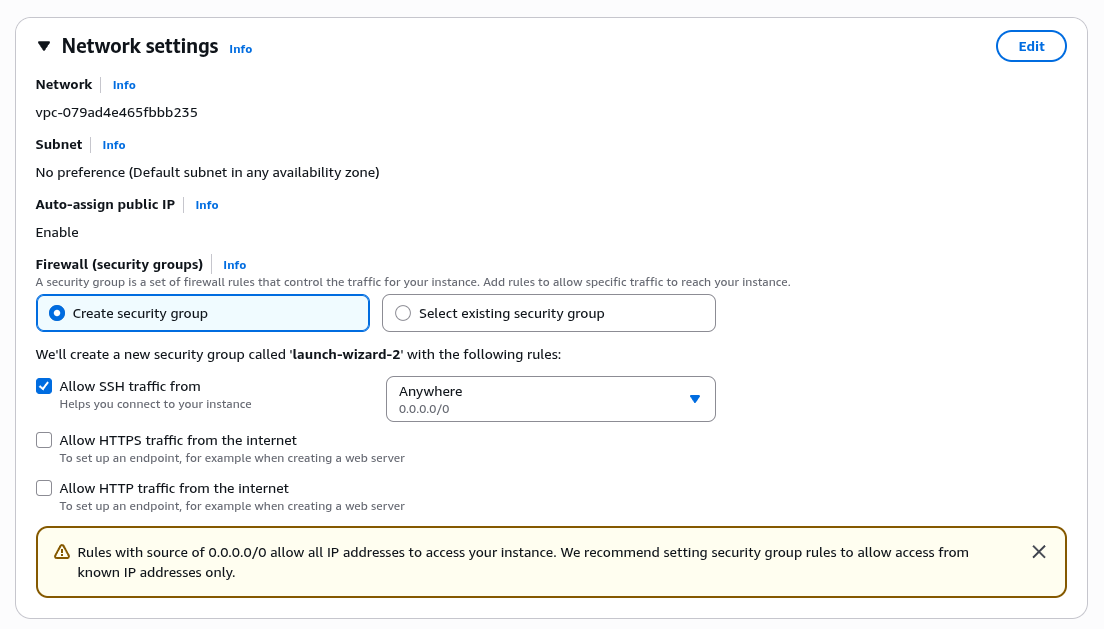
8. Rivedi e avvia
Rivedi la configurazione dell'istanza. Se è tutto corretto, fai clic su Launch. Ti verrà richiesto di selezionare una coppia di chiavi esistente o di crearne una nuova. Questa coppia di chiavi ti permette di connetterti in modo sicuro all'istanza una volta avviata.
9. Creazione di una coppia di chiavi
Se non hai una già coppia di chiavi, seleziona Create a new key pair. Assegna alla chiave un nome di riferimento, quindi scaricala. Assicurati di archiviare il file in modo sicuro, perché non potrai scaricarlo di nuovo. Se perdi questa coppia di chiavi, non potrai connetterti all'istanza.
10. Stato dell'avvio
Dopo aver cliccato su Launch Instances, AWS avvia il processo di creazione e inizializzazione della tua istanza. Il sistema ti reindirizzerà a una pagina sullo stato dell'avvio che mostra l'avanzamento di queste operazioni.
11. Visualizza la tua istanza
Seleziona View Instances in fondo alla pagina per tornare alla dashboard di EC2. Troverai la tua nuova istanza in questo elenco. Se non è presente, attendi qualche minuto il caricamento della pagina.
Installa un'istanza di Red Hat Enterprise Linux on premise precedentemente distribuita
Il trasferimento da un'istanza di Red Hat Enterprise Linux on-premise precedentemente distribuita richiede alcuni passaggi aggiuntivi prima di eseguire la configurazione descritta nella sezione precedente. Prima di iniziare, assicurati di valutare i piani relativi ai tempi di fermo e ai costi di trasferimento dei dati.
Questa sezione presuppone il passaggio da un ambiente virtualizzato. Se la tua istanza on-premise era in esecuzione su bare metal, sono necessari passaggi aggiuntivi non trattati in questa sede.
1. Crea un backup
L'esecuzione di un backup è un passaggio di importanza critica per questa procedura. Stai apportando modifiche fondamentali al tuo sistema e un backup valido potrebbe essere lo strumento di ripristino a tua disposizione se le cose non dovessero andare come previsto.
2. Crea un'immagine disco dell'istanza on-premise
Se riesci ad arrestare il server, puoi creare l'immagine utilizzando il comando dd. Se non riesci ad arrestare il server, crea l'immagine utilizzando gestione dei volumi logici (LVM).
Salva l'immagine del disco in un file.
3. Carica l'immagine del disco in un bucket Amazon S3
Accedi alla Console di gestione AWS, crea un bucket Amazon S3 (o utilizzane uno esistente) e carica il file immagine del disco nel bucket.
4. Crea uno snapshot dall'immagine del disco
Dalla AWS Management Console, passa alla dashboard di EC2. Da lì, vai alla sezione Snapshots in Elastic Block Store e crea un nuovo snapshot dal file immagine del disco nel tuo bucket S3.
5. Crea una Amazon Machine Image dallo snapshot
Sempre nella dashboard EC2, vai a AMIs sotto images e crea una nuova AMI dallo snapshot che hai appena creato. Assicurati di specificare l'architettura, il nome del dispositivo root e il tipo di virtualizzazione corretti per la distribuzione on-premise esistente.
6. Avvia un'istanza EC2 dall'AMI
Quando l'AMI è pronta, puoi avviare una nuova istanza EC2. Fai clic su Launch Instance nella dashboard EC2 e seleziona la nuova AMI nella sezione My AMIs. Da qui, il processo è lo stesso dell'avvio di qualsiasi altra istanza EC2. Scegli un tipo di istanza, configura i dettagli dell'istanza, aggiungi storage, aggiungi tag, configura il gruppo di sicurezza, controlla e avvia.
Segui i passaggi nella sezione Configurazione di Red Hat Enterprise Linux acquistato tramite AWS per completare il processo.
7. Configura l'ambiente in modo che corrisponda alla distribuzione on-premise
Una volta avviata l'istanza, potrebbe essere necessario eseguire ulteriori configurazioni. Connettiti all'istanza e verifica che tutto funzioni come previsto. Potrebbe essere necessario eseguire aggiornamenti, modificare le configurazioni o apportare altre modifiche per riflettere l'istanza on-premise.
Collaudato, affidabile e sicuro
L'esecuzione di Red Hat Enterprise Linux for Amazon Web Services (AWS) offre un valore significativo, garantendo scalabilità, flessibilità, efficienza dei costi e accesso a un'ampia gamma di servizi gestiti. Sfruttando l'infrastruttura globale di Amazon Web Services, puoi adattare con sicurezza i carichi di lavoro Red Hat Enterprise Linux per soddisfare le mutevoli esigenze, riducendo al contempo le spese in conto capitale. In sintesi, Red Hat Enterprise Linux su AWS offre flessibilità per la distribuzione nel cloud. Scopri di più sui processi tecnici specifici per configurare Red Hat Enterprise Linux for AWS.
Prova prodotto
Red Hat Enterprise Linux | Versione di prova
Sull'autore
I am focused on creating content for the RHEL community. Over a Decade in IT, cybersecurity advocate, conference organizer, and open-source enthusiast. Hobbies include homelabs, podcasting and 3D Printing.
Altri risultati simili a questo
Red Hat Enterprise Linux Long-Life Add-On: un percorso verso RHEL senza una scadenza predeterminata
Qual è il modo migliore per connettere la tua infrastruttura a Red Hat Lightspeed?
Infrastructure At The Edge | Compiler
Operating System Management | Compiler
Ricerca per canale

Automazione
Novità sull'automazione IT di tecnologie, team e ambienti

Intelligenza artificiale
Aggiornamenti sulle piattaforme che consentono alle aziende di eseguire carichi di lavoro IA ovunque

Hybrid cloud open source
Scopri come affrontare il futuro in modo più agile grazie al cloud ibrido

Sicurezza
Le ultime novità sulle nostre soluzioni per ridurre i rischi nelle tecnologie e negli ambienti

Edge computing
Aggiornamenti sulle piattaforme che semplificano l'operatività edge

Infrastruttura
Le ultime novità sulla piattaforma Linux aziendale leader a livello mondiale

Applicazioni
Approfondimenti sulle nostre soluzioni alle sfide applicative più difficili

Virtualizzazione
Il futuro della virtualizzazione negli ambienti aziendali per i carichi di lavoro on premise o nel cloud
