
Die Ausführung von Red Hat Enterprise Linux (RHEL) for Amazon Web Services (AWS) bietet verschiedene Vorteile, darunter eine verbesserte Skalierbarkeit, Flexibilität und Kosteneffizienz sowie den Zugang zu einer Vielzahl von Managed Services. Durch die Nutzung der globalen Infrastruktur von Amazon Web Services können Sie Ihre Red Hat Enterprise Linux Workloads skalieren, um flexibel auf wechselnde Anforderungen zu reagieren. Zudem reduzieren Sie Ihren Kapitalaufwand und nutzen verschiedene Kaufmodelle. Dieses Angebot umfasst den integrierten Support von Red Hat und Amazon Web Services rund um die Uhr.
In diesem Artikel erhalten Sie Tipps zur Einrichtung von Red Hat Enterprise Linux for Amazon Web Services sowie Hinweise zur optimalen Nutzung der Lösung. Dieser Artikel hilft Ihnen, Probleme beim Kauf, beim Deployment sowie bei der Konfiguration und Verwaltung von Red Hat Enterprise Linux-Instanzen auf AWS zu vermeiden. Dies gilt sowohl für die Migration bestehender Workloads in die Cloud als auch für den Neueinstieg.
Kaufoptionen für Red Hat Enterprise Linux for AWS
Sie können Red Hat Enterprise Linux for AWS auf 2 Arten erwerben:
- Erwerben Sie die Lösung direkt über den AWS Marketplace mit nutzungsbasierter Abrechnung (Pay-as-you-go, PAYG) oder einer Laufzeit von 1 oder 3 Jahren. Dabei wird ein Basis-Image von Red Hat Enterprise Linux for AWS EC2 verwendet und Sie erhalten technischen L1-Support von AWS.
- Erwerben Sie eine Subskription von Red Hat oder einem Red Hat Partner. Im Falle einer Migration können Sie Ihre Subskription mit Red Hat Cloud Access zu AWS übertragen. Dies ist auch als Bring-your-own-Subscription (BYOS) bekannt. Zusätzlich können Sie Ihr eigenes Image oder ein Gold-Image als virtuelle Maschine (VM) bereitstellen. Sie erhalten weiterhin den technischen L1-Support von Red Hat.
Beide Methoden sind gleichwertig und resultieren in einer Instanz von Red Hat Enterprise Linux, die automatisch Updates erhält, sobald diese von Red Hat zur Verfügung gestellt werden. Wählen Sie Ihre Option sorgfältig aus, da diese für unterschiedliche Anwendungsfälle konzipiert sind. Ich gehe später in diesem Artikel näher darauf ein.
Nutzen Sie die Vorteile von Linux für Unternehmen
Red Hat Enterprise Linux bietet weit mehr als nur den Zugang zum Betriebssystem (OS). Die Lösung ist auf AWS-Umgebungen zugeschnitten. Sie umfasst Funktionen und Integrationen zur Optimierung von Performance, Management und Sicherheit:
- Vorkonfigurierte AWS-spezifische Performance-Profile ermöglichen schnellere und konsistente Deployments.
- Mit Red Hat Enterprise Linux for AWS können Sie Performance- und Diagnosedaten erfassen, analysieren und visualisieren.
- AWS CLI (
awscli2) ermöglicht die Verwaltung von Red Hat Enterprise Linux for AWS-Images und -Ressourcen über die Befehlszeile. - Der Image-Modus optimiert Cloud-Abläufe durch containernative Tools. Er ermöglicht startfähige Red Hat Enterprise Linux-Container-Images sowie unveränderliche System-Images, wodurch die Angriffsfläche verringert wird.
Mit Red Hat Lightspeed Red Hat Enterprise Linux als eine einheitliche Plattform ausführen
Red Hat Lightspeed ist ohne zusätzliche Kosten in Red Hat Enterprise Linux enthalten. Es steigert die Resilienz der Infrastruktur sowie die operative Exzellenz durch intelligentere und schnellere Abläufe. Die erweiterten Plattformfunktionen bieten folgende Vorteile:
- Transparenz: Vereinfachen Sie Management und Monitoring durch eine umfassende Übersicht über Ihre gesamte Umgebung von Red Hat Enterprise Linux.
- Proaktive Benachrichtigungen: Informieren Sie Administrationsteams und Stakeholder proaktiv, bevor ein Ausfall oder ein Sicherheits-Event eintritt.
- Abweichungsanalyse: Analysieren Sie Daten in sämtlichen Umgebungen und heben Sie Performance-Muster sowie Häufigkeitsverteilungen hervor, die sich auf die Performance der Anwendungen auswirken könnten.
- Compliance: Überwachen Sie Systeme gemäß Branchenstandards. So wahren Sie die Compliance und unterstützen Ihre Bemühungen zur Stärkung Ihrer Sicherheitslage.
Lightspeed optimiert die Verwaltung von Red Hat Enterprise Linux in verschiedenen Deployments und sorgt für ein konsistentes Erlebnis an jedem Installationsort. Dies erweist sich als besonders nützlich, wenn Sie einige Ihrer Workloads zusätzlich zu den in AWS ausgeführten Workloads noch On-Premise betreiben.
Der Zugriff auf diese Funktion erfolgt über Red Hat Hybrid Cloud Console. Stellen Sie sicher, dass Ihre Konten bei AWS und Red Hat miteinander verknüpft sind und dass Sie für Lightspeed registriert sind. Falls Sie sich auf AWS Marketplace für Red Hat Enterprise Linux über PAYG-Images angemeldet haben, besteht diese Verbindung möglicherweise nicht automatisch.
Fragen, die Sie vorab beantworten sollten
Nehmen Sie sich vor dem Einstieg etwas Zeit und berücksichtigen Sie einige entscheidende Faktoren. Dies sind einige häufig gestellte Fragen:
Welcher Use Case liegt Ihrem Deployment von Red Hat Enterprise Linux zugrunde?
Wie Sie Ihre Instanz von Red Hat Enterprise Linux auf AWS bereitstellen, hängt von Ihrem Use Case ab. Eine kritische Workload, die voraussichtlich über längere Zeiträume kontinuierlich ausgeführt wird, erfordert eine dauerhafte, stabile und hochverfügbare Cloud-Infrastruktur. Workloads mit saisonalen Schwankungen – also mit hoher Nachfrage in bestimmten Zeiträumen und geringer Nachfrage in anderen – profitieren ebenfalls von der Elastizität der Cloud. Dies ermöglicht das schnelle Hochskalieren von Ressourcen zu Spitzenzeiten und das Herunterskalieren bei geringer Auslastung, wodurch Sie die Kosteneffizienz optimieren. Diese verschiedenen Use Cases erfordern unterschiedliche Deployment-Modelle.
Welches Deployment-Modell eignet sich am besten?
Berücksichtigen Sie bei der Wahl eines Deployment-Modells die bevorzugte Zahlungsweise. Sowohl eine Jahressubskription als auch Pay-as-you-go-Optionen (nutzungsabhängig) bieten Vor- und Nachteile. Die passende Wahl hängt weitgehend von Ihren spezifischen Anforderungen, Budgetbeschränkungen und der erwarteten Workload ab. Wenn Transparenz des Budgets und eine vereinfachte Rechnungsstellung im Vordergrund stehen, eignet sich ein monatlicher oder jährlicher Tarif besonders. Wenn hingegen Flexibilität, Kosteneffizienz und die Fähigkeit zur schnellen Skalierung entscheidend sind, stellt ein nutzungsbasiertes Modell unter Umständen die bessere Option dar.
- Jährliche Subskription: Eine Jahressubskription bietet ein planbares Budget, eine vereinfachte Abrechnung und in der Regel einen wettbewerbsfähigeren Preis bei der Entscheidung für langfristige Pläne. Ein fester Tarif macht zudem eine genaue Nutzungsüberwachung überflüssig. Subskriptionen sind über Ihr Red Hat Account Team oder über zertifizierte Red Hat Partner erhältlich. Eventuell qualifizieren Sie sich auch für das Programm Red Hat Hybrid Committed Spend, das sowohl Clouds als auch On-Premise-Umgebungen abdeckt.
Pay-as-you-go (PAYG): Diese Zahlungsoption bietet mehr Flexibilität, ist frei von längerfristigen Verpflichtungen und qualifiziert sich für das Programm für zugesagte Ausgaben von AWS, das Enterprise Discount Program (EDP). Dieser nutzungsbasierte Ansatz bedeutet, dass Sie nur für die tatsächlich genutzten Ressourcen bezahlen. Dies ermöglicht eine effiziente Kostenzuweisung und eine schnelle Skalierung als Reaktion auf Nachfrageschwankungen. Dieses Modell kann jedoch zu unvorhersehbaren Kosten führen und erfordert eine kontinuierliche Nutzungsüberwachung, um Überschreitungen zu vermeiden.
Beachten Sie bitte, dass Sie keine Subskription von Red Hat benötigen, wenn Sie PAYG über EC2 nutzen. Wenn Sie eine Subskription von Red Hat Enterprise Linux über den Subscription Manager hinzufügen, wird kein über die EC2-Konsole getätigter Kauf storniert. Dies kann zu einer Doppelabrechnung führen.
Bereitstellen von Red Hat Enterprise Linux auf AWS
Nachdem Sie die Bereitstellungs- und Zahlungsoptionen ausgewählt haben, die für Ihr Unternehmen am besten geeignet sind, benötigen Sie für den Einstieg zwei Dinge: ein AWS-Konto und Ihr Red Hat Account. Sollten Sie eines der beiden Konten noch nicht besitzen, richten Sie diese bitte ein, bevor Sie beginnen.
So wie es verschiedene Möglichkeiten gibt, für Red Hat Enterprise Linux auf AWS zu bezahlen, gibt es auch verschiedene Möglichkeiten, dort eine Instanz bereitzustellen.
Einrichten von Red Hat Enterprise Linux nach dem Erwerb über AWS
Wenn Sie Red Hat Enterprise Linux über AWS erworben haben, erfahren Sie hier, wie Sie die Einrichtung vornehmen.
1. Bei AWS anmelden
Melden Sie sich bei der AWS Management Console an. Öffnen Sie das EC2-Dashboard (zu finden unter Services). Wählen Sie im EC2-Menü Instances aus.
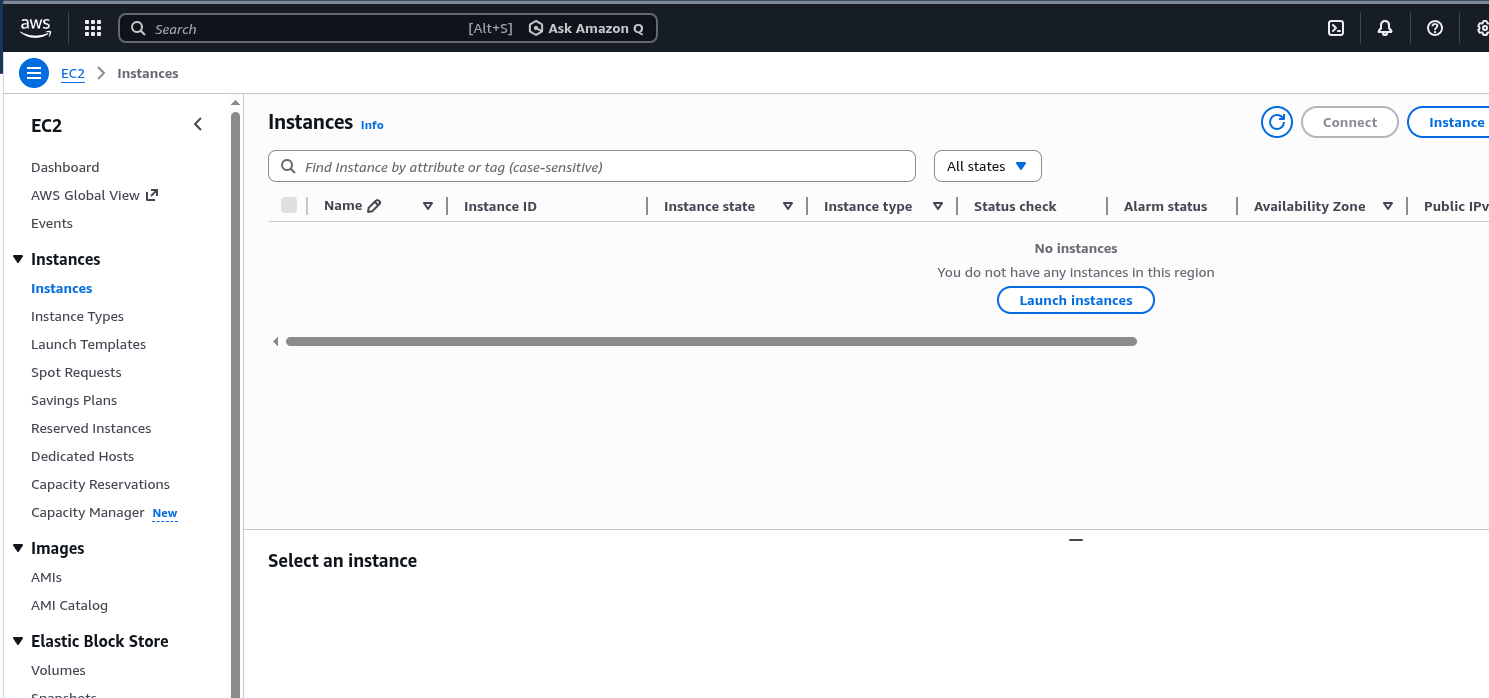
2. Erstellen Sie eine neue Instanz
Klicken Sie auf Launch Instance, um eine neue Instanz zu erstellen. Dadurch wird eine Liste der verfügbaren Amazon Machine Images angezeigt, die Sie für Ihre Instanz auswählen können. Wählen Sie die Version von Red Hat Enterprise Linux aus, die Sie verwenden möchten (beispielsweise Red Hat Enterprise Linux 10).
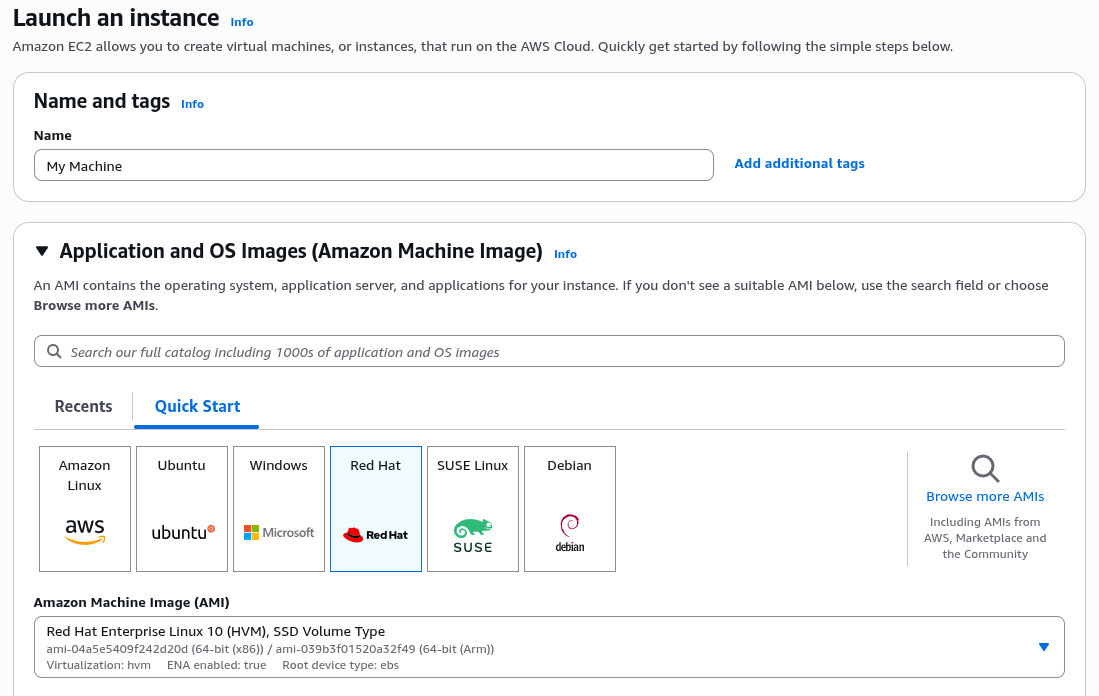
3. Wählen Sie einen Instanztyp aus
Als Nächstes müssen Sie den Instanztyp definieren. Amazon EC2 bietet eine breite Auswahl an verschiedenen Instanztypen für unterschiedliche Use Cases mit verschiedenen Kombinationen von CPU, Arbeitsspeicher, Storage und Netzwerkkapazität. Wählen Sie die Kombination aus, die Ihren geschäftlichen Anforderungen am besten entspricht.
4. Konfigurieren Sie Ihre Instanzdetails
Legen Sie auf der Seite Configure Instance Details detaillierte Einstellungen für Ihre Instanz fest, wie etwa die Anzahl der Instanzen, Kaufoptionen, Netzwerk, Subnetz und mehr. Sie können dies später ändern. Wenn Sie einfach fortfahren möchten, behalten Sie die Standardeinstellungen bei und wählen Sie Next: Add Storage.
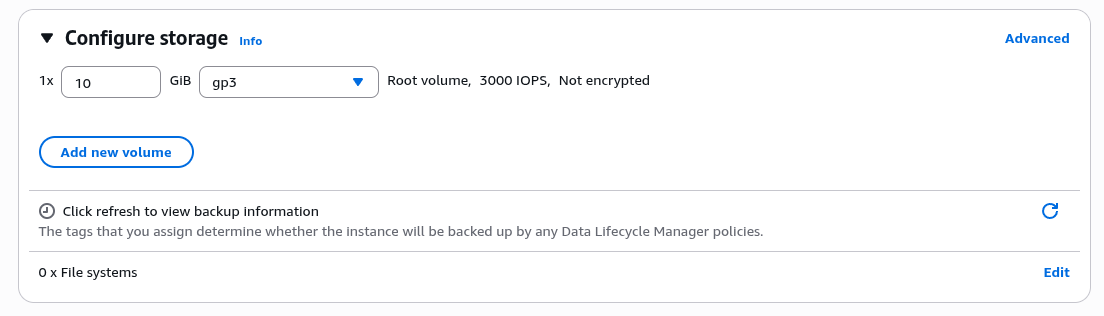
5. Storage hinzufügen
Hier können Sie ein neues Volume zu Ihrer Instanz hinzufügen oder die Einstellungen des Root-Volumes ändern. Sie können dies bei Bedarf auch später neu konfigurieren.
6. Tags hinzufügen
Der nächste Schritt ist die Seite Add Tags, auf der Sie mithilfe von Tags Metadaten zu Ihrer Instanz hinzufügen können. Dieser Schritt ist optional.
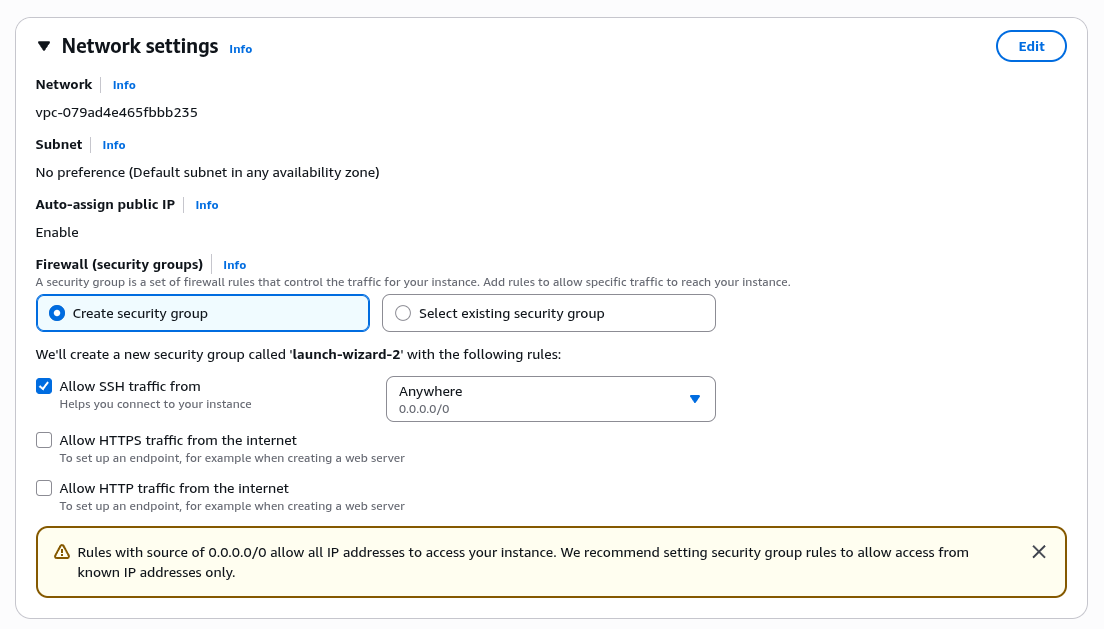
7. Sicherheit konfigurieren
Dies ist ein wichtiger Schritt, in dem Sie die Firewall-Regeln definieren, die den Datenverkehr für Ihre Instanz kontrollieren. Sie können eine neue Sicherheitsgruppe erstellen und Regeln nach Bedarf festlegen. Für eine Basiskonfiguration empfiehlt es sich, eine Regel hinzuzufügen, die SSH-Datenverkehr (Port 22) von Ihrer IP-Adresse zulässt.
8. Prüfen und starten
Überprüfen Sie Ihre Instanzkonfiguration. Wenn die Einstellungen korrekt sind, klicken Sie auf Launch. Wählen Sie ein vorhandenes Schlüsselpaar aus oder erstellen Sie ein neues. Mit diesem Schlüsselpaar stellen Sie eine sichere Verbindung zu Ihrer Instanz her, sobald diese ausgeführt wird.
9. Schlüsselpaar erstellen
Wenn Sie über kein Schlüsselpaar verfügen, wählen Sie Create a new key pair. Geben Sie Ihrem Schlüssel einen Namen als Referenz und laden Sie ihn anschließend herunter. Bewahren Sie diese Datei sicher auf, da Sie sie nicht erneut herunterladen können. Wenn Sie dieses Schlüsselpaar verlieren, können Sie keine Verbindung mehr zu Ihrer Instanz herstellen.
10. Status des Instanzstarts
Nachdem Sie auf Launch Instances geklickt haben, beginnt AWS damit, Ihre Instanz zu erstellen und zu initialisieren. Sie werden zu einer Statusseite weitergeleitet, die den Fortschritt dieser Vorgänge anzeigt.
11. Ihre Instanz anzeigen
Wählen Sie View Instances unten auf der Seite aus, um zum EC2-Dashboard zurückzukehren. Ihre neue Instanz ist dort aufgeführt. Falls sie dort nicht erscheint, warten Sie einige Minuten, bis die Seite aktualisiert wurde.
Installation einer zuvor lokal bereitgestellten Instanz von Red Hat Enterprise Linux
Der Transfer einer zuvor lokal bereitgestellten Instanz von Red Hat Enterprise Linux erfordert einige zusätzliche Schritte, bevor Sie die Einrichtung aus dem vorherigen Abschnitt vornehmen. Bevor Sie beginnen, sollten Sie die Planung bezüglich Ausfallzeiten und die Kosten für die Datenübertragung prüfen.
Dieser Abschnitt setzt voraus, dass Sie aus einer virtualisierten Umgebung migrieren. Falls Ihre On-Premise-Instanz auf Bare Metal-Systemen ausgeführt wurde, sind weitere, hier nicht aufgeführte Schritte erforderlich.
1. Erstellen Sie ein Backup
Die Erstellung eines Backups ist ein entscheidender Schritt in diesem Verfahren. Sie nehmen grundlegende Änderungen an Ihrem System vor, und ein gutes Backup ist möglicherweise Ihre einzige Wiederherstellungsmethode, falls etwas nicht nach Plan verläuft.
2. Erstellen Sie ein Disk-Image der On-Premise-Instanz
Falls Sie den Server anhalten können, können Sie mit dem Befehl dd das Image erstellen. Wenn Sie den Server nicht anhalten können, erstellen Sie das Image mit Logical Volume Management (LVM).
Speichern Sie das Disk-Image in einer Datei.
3. Laden Sie das Disk-Image in einem Amazon S3 Bucket hoch
Melden Sie sich bei der AWS Management Console an, erstellen Sie einen Amazon S3 Bucket (oder verwenden Sie einen vorhandenen) und laden Sie die Disk-Image-Datei in den Bucket hoch.
4. Erstellen Sie einen Snapshot vom Disk-Image
Navigieren Sie in der AWS Management Console zum EC2-Dashboard. Wechseln Sie dort zu Snapshots unter Elastic Block Store, und erstellen Sie einen neuen Snapshot von der Disk-Image-Datei in Ihrem S3 Bucket.
5. Erstellen Sie ein Amazon Machine Image (AMI) aus dem Snapshot
Gehen Sie im EC2-Dashboard unter Images zu AMIs und erstellen Sie aus dem soeben erstellten Snapshot ein neues AMI. Vergewissern Sie sich, dass Sie die richtige Architektur, den Namen des Root-Geräts und den Virtualisierungstyp des vorhandenen On-Premise-Deployments angeben.
6. Starten Sie eine EC2-Instanz über das AMI
Sobald Ihr AMI bereit ist, können Sie damit eine neue EC2-Instanz starten. Klicken Sie im EC2-Dashboard auf Launch Instance und wählen Sie Ihr neues AMI im Abschnitt My AMIs aus. Ab diesem Punkt entspricht der Vorgang dem Start jeder anderen EC2-Instanz: Wählen Sie einen Instanztyp aus, konfigurieren Sie die Instanzdetails, fügen Sie Storage hinzu, fügen Sie Tags hinzu, konfigurieren Sie die Sicherheitsgruppe, überprüfen Sie die Angaben und starten Sie die Instanz.
Sie können die Schritte im Abschnitt Einrichten von Red Hat Enterprise Linux nach dem Erwerb über AWS ausführen, um den Prozess abzuschließen.
7. Passen Sie die Konfiguration an Ihr On-Premise-Deployment an
Sobald Ihre Instanz ausgeführt wird, müssen Sie möglicherweise weitere Konfigurationen vornehmen. Stellen Sie eine Verbindung zur Instanz her und prüfen Sie, ob alles wie erwartet ausgeführt wird. Möglicherweise müssen Sie Updates durchführen, Konfigurationen ändern oder andere Anpassungen vornehmen, um die Übereinstimmung mit der On-Premise-Instanz sicherzustellen.
Bewährt, zuverlässig, praxiserprobt
Die Ausführung von Red Hat Enterprise Linux for Amazon Web Services (AWS) bietet erheblichen Mehrwert durch verbesserte Skalierbarkeit, Flexibilität, Kosteneffizienz sowie Zugang zu einer Vielzahl von gemanagten Services. Durch die Nutzung der globalen Infrastruktur von Amazon Web Services können Sie Ihre Red Hat Enterprise Linux Workloads zuverlässig skalieren, um wechselnden Anforderungen gerecht zu werden und gleichzeitig die Investitionsausgaben zu senken. Kurz gesagt bietet Red Hat Enterprise Linux on AWS Flexibilität bei der Bereitstellung in der Cloud. Erfahren Sie mehr über die spezifischen technischen Prozesse für das Einrichten von Red Hat Enterprise Linux for AWS.
Produkttest
Red Hat Enterprise Linux | Testversion
Über den Autor
I am focused on creating content for the RHEL community. Over a Decade in IT, cybersecurity advocate, conference organizer, and open-source enthusiast. Hobbies include homelabs, podcasting and 3D Printing.
Ähnliche Einträge
Red Hat Enterprise Linux Long-Life Add-On: RHEL ohne Enddatum
Red Hat Lightspeed: Infrastruktur optimal anbinden
Infrastructure At The Edge | Compiler
Operating System Management | Compiler
Nach Thema durchsuchen

Automatisierung
Das Neueste zum Thema IT-Automatisierung für Technologien, Teams und Umgebungen

Künstliche Intelligenz
Erfahren Sie das Neueste von den Plattformen, die es Kunden ermöglichen, KI-Workloads beliebig auszuführen

Open Hybrid Cloud
Erfahren Sie, wie wir eine flexiblere Zukunft mit Hybrid Clouds schaffen.

Sicherheit
Erfahren Sie, wie wir Risiken in verschiedenen Umgebungen und Technologien reduzieren

Edge Computing
Erfahren Sie das Neueste von den Plattformen, die die Operations am Edge vereinfachen

Infrastruktur
Erfahren Sie das Neueste von der weltweit führenden Linux-Plattform für Unternehmen

Anwendungen
Entdecken Sie unsere Lösungen für komplexe Herausforderungen bei Anwendungen

Virtualisierung
Erfahren Sie das Neueste über die Virtualisierung von Workloads in Cloud- oder On-Premise-Umgebungen
