Automation Platform
-
Überblick Einstieg
Features
- Ansible Lightspeed
- Ansible Plugins für Red Hat Developer Hub
- Event-Driven Ansible
- Self Service Automation Portal
- Ausführungsumgebungen für die Automatisierung
- Automation Controller
- Automatisierungs-Mesh
- Ansible Content Collections
- Ansible Automation Hub
- Automation Dashboard und Automation Analytics
- Ansible-Entwicklungstools
-
Alle Features
-
Use Cases -
Integrationen Erweitern Sie Ihre Nutzung von Ansible Automation Platform mit Partnerangeboten, einschließlich zertifizierter Collections und Ressourcen.
-
Deployment-Optionen - Dokumentation
Interaktive Demo
Einstieg mit Automation Coding Assistant
Einrichten des Automation Coding Assistant-Dienstes in 5 Schritten.
Vielen Dank für Ihr Interesse an einer 90-jährigen Testversion von Automation Coding Assistant für IBM watsonx Code Assistant. Führen Sie die nachfolgenden Schritte aus, um den Dienst zu aktivieren.
HINWEIS: Sie müssen über eine aktuelle Subskription für Ansible Automation Platform verfügen, um die Testversion aktivieren zu können. Sie benötigen außerdem Ihre Red Hat Zugangsdaten.
Sie verwenden Ansible Automation Platform derzeit noch nicht? Melden Sie sich für eine kostenlose, 60-tägige Testversion an, die Zugriff auf den Coding-Assistent beinhaltet.
Schritt 1
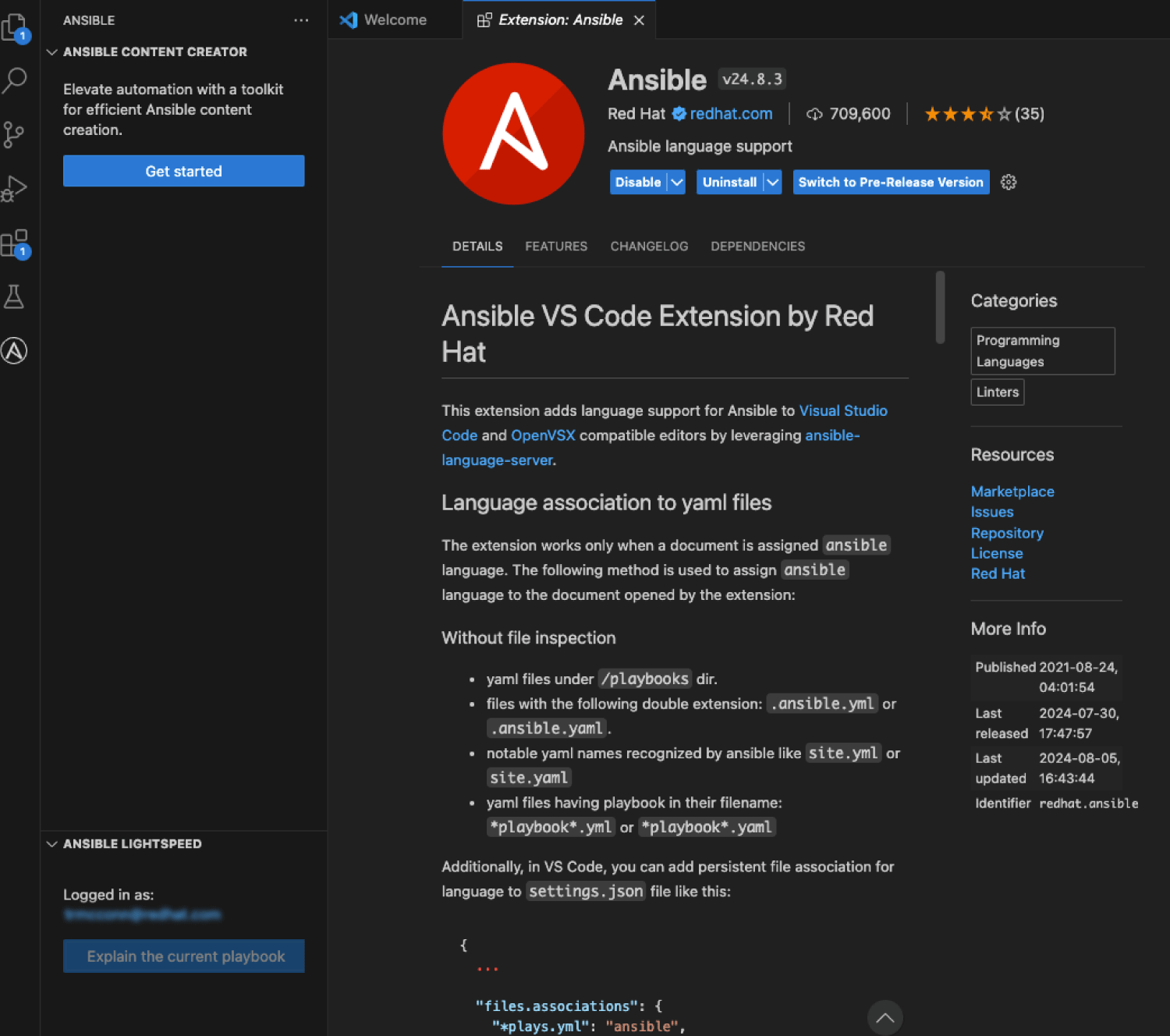
Laden Sie die Ansible VS Code-Erweiterung von Red Hat in VS Code herunter, und installieren Sie sie.
Sie verwenden bereits VS Code für Ansible? Fahren Sie mit Schritt 2 fort.

Schritt 2
Wählen Sie in der Navigation unten links in der Ansible VS Code-Erweiterung unter „Ansible Lightspeed Login“ die Option „Connect“ (Verbinden) aus. Sie werden zum Ansible Lightspeed-Portal weitergeleitet.

Schritt 3
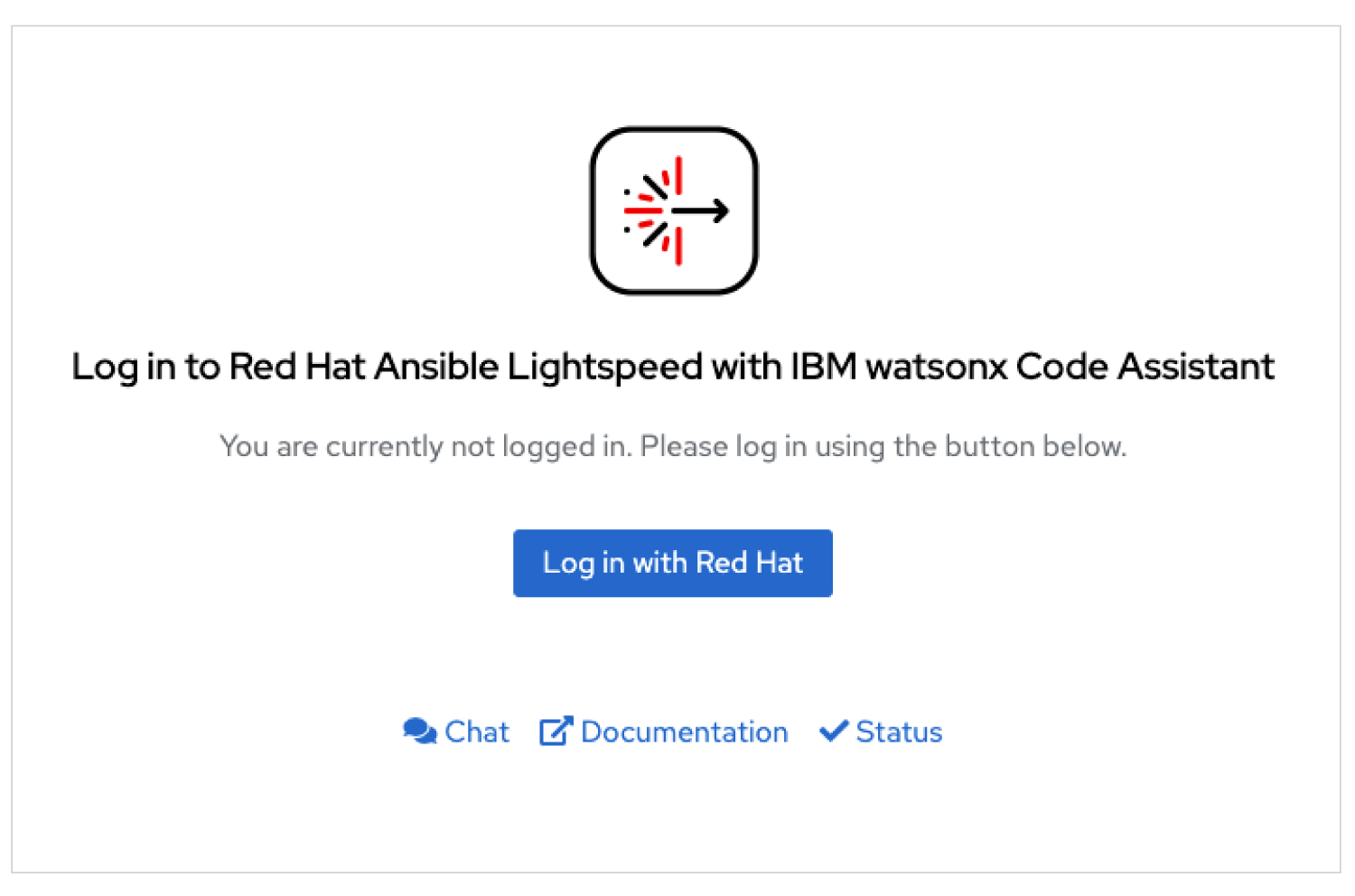
Sie haben noch keine Red Hat Zugangsdaten? Wenden Sie sich an Ihr Administrationsteam für Ansible Automation Platform, um Zugang zu beantragen.
Schritt 4
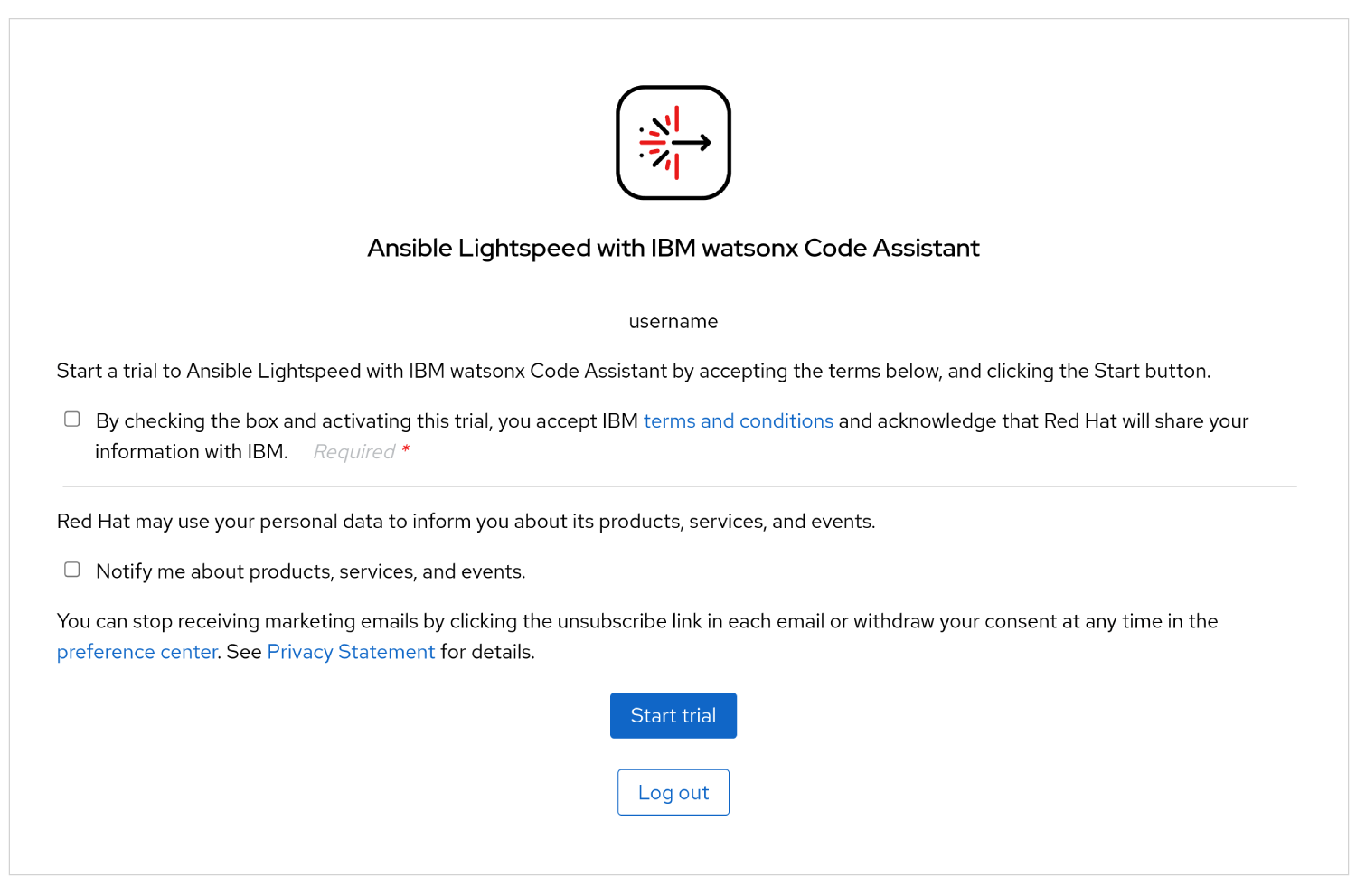
Stimmen Sie den allgemeinen Geschäftsbedingungen zu, geben Sie Ihre Marketingpräferenzen an, und wählen Sie dann „Start trial“ (Testversion starten) aus.
Schritt 5
Bestätigen Sie in VS Code Ihre aktivierte Subskription in der Navigation auf der linken Seite. Viel Spaß beim Prompting!