




Skip to contentRed Hat AI
  • Red Hat のアプローチ

    • ニュース & インサイト
    • 技術ブログ
    • 調査
    • ライブ AI イベント
    • 概要を確認する
  • 製品

    • Red Hat AI Enterprise
    • Red Hat AI Inference Server
    • Red Hat Enterprise Linux AI
    • Red Hat OpenShift AI
    • Red Hat AI の詳細
  • 参加 & 学習

    • AI ラーニングハブ
    • AI パートナー
    • AI サービス
ハイブリッドクラウド
  • プラットフォーム・ソリューション

    • 人工知能

      AI モデルとアプリケーションを構築、デプロイ、監視します。

    • Linux 標準化

      運用環境全体で一貫性を確保します。

    • アプリケーション開発

      アプリケーションの構築、デプロイ、管理方法を単純化します。

    • 自動化

      自動化を拡張して、テクノロジー、チーム、環境を統合します。

  • ユースケース

    • 仮想化

      仮想化およびコンテナ化されたワークロードの運用をモダナイズします。

    • デジタル主権

      クリティカルなインフラストラクチャをコントロールし、保護します。

    • セキュリティ

      セキュリティ重視のソフトウェアをコーディング、構築、デプロイ、監視します。

    • エッジコンピューティング

      エッジ・テクノロジーを活用し、ワークロードをデータの発生源近くにデプロイします。

  • Red Hat のソリューションについて
  • 業種別ソリューション

    • 自動車
    • 金融サービス
    • 医療
    • 産業部門
    • メディアおよびエンターテイメント
    • 公共部門 (グローバル)
    • 公共部門 (米国)
    • 通信

クラウド・テクノロジーを見る

Red Hat® Hybrid Cloud Console を活用して、当社のクラウド製品とソリューションの使い方を自分のペースで学ぶことができます。

製品
  • プラットフォーム製品

    • Red Hat AI

      ハイブリッドクラウド全体で AI ソリューションを開発し、デプロイします。

    • Red Hat Enterprise Linux

      柔軟なオペレーティングシステムで、ハイブリッドクラウドのイノベーションを支えます。

    • Red Hat OpenShift

      アプリケーションを大規模に構築、モダナイズ、デプロイします。

    • Red Hat Ansible Automation Platform

      エンタープライズ全体で自動化を実装できます。

  • 注目のコースと認定

    • Red Hat OpenShift Virtualization Engine
    • Red Hat OpenShift Service on AWS
    • Microsoft Azure Red Hat OpenShift
    • すべての Red Hat 製品を見る
  • 試す & 買う

    • トライアルを開始する
    • オンラインでのご購入
    • 主要なクラウドプロバイダーとの統合
  • サービス & サポート

    • コンサルティング
    • 製品サポート
    • AI サービス
    • テクニカルアカウントマネージメント (TAM)
    • サービス & サポートについて
トレーニング
  • トレーニング & 認定

    • コースと試験
    • 認定資格
    • スキルチェック
    • Red Hat Academy
    • ラーニングサブスクリプション
    • トレーニングの詳細
  • 注目のコースと認定

    • Red Hat 認定システム管理者 認定試験
    • Red Hat システム管理 I
    • Red Hat ラーニングサブスクリプションのトライアル (無料)
    • RHCE 認定試験
    • Red Hat 認定 OpenShift 管理者試験
  • コンサルティング

    • コンサルティング
    • パートナー向けトレーニング
    • 製品サポート
    • AI サービス
    • テクニカルアカウントマネージメント (TAM)
学ぶ
  • スキルを構築する

    • 製品ドキュメント
    • ハンズオンラボ
    • Hybrid Cloud ラーニングハブ
    • インタラクティブな学習体験
    • トレーニング & 認定
  • その他の学習方法

    • ブログ
    • イベント & Web セミナー
    • ポッドキャストとビデオシリーズ
    • Red Hat TV
    • リソースライブラリ

開発者向け

クラウドネイティブなアプリケーションとサービスの構築、提供、管理に役立つリソースとツールをご覧ください。

パートナー
  • お客様向け

    • Red Hat パートナー企業
    • Red Hat Ecosystem Catalog
    • Red Hat パートナーを探す
  • パートナー向け

    • Partner Connect
    • パートナーになる
    • トレーニング
    • サポート
    • パートナーポータルにアクセスする

信頼できるパートナーを活用してソリューションを構築する

Red Hat® Ecosystem Catalog で、エキスパートとテクノロジーからなるコラボレーション型コミ​ュニティが提供する各種ソリューションを見つけることができます。

検索

トピックを探す

  • トライアルを開始する
  • ラーニングサブスクリプションを購入する
  • サブスクリプションを管理する
  • Red Hat に問い合わせる
  • カスタマーサービスに問い合わせる
  • Red Hat の採用情報を見る

情報を見つける

  • 製品ドキュメント
  • 開発者向けリソース
  • 技術トピックス
  • Architecture Center
  • セキュリティの更新
  • サポートケース

詳しく知る

  • AI
  • アプリケーションのモダナイゼーション
  • 自動化
  • クラウドネイティブ・アプリケーション
  • Linux
  • 仮想化
コンソール製品ドキュメントサポート新規 おすすめのリソース

おすすめのコンテンツ

閲覧される際に、おすすめのリソースが表示されます。

  • Red Hat 製品のトライアル
  • コースと試験
  • すべての製品
  • 技術トピック
  • リソースライブラリ
ログイン

Red Hat アカウントをさらに有効活用

  • コンソールへのアクセス
  • イベント登録
  • トレーニングとトライアル
  • 世界最高レベルのサポート

一部のサービスではサブスクリプションが必要な場合があります。

ログインまたは登録する
お問い合わせ
  • ホーム
  • リソース
  • Red Hat ラーニングサブスクリプション管理レポートを使い始める

Red Hat ラーニングサブスクリプション管理レポートを使い始める

2025 年 3 月 19 日•
リソースタイプ: 技術の詳細

学習プロセスに関する価値あるインサイト

このガイドは、Red Hat® ラーニングサブスクリプションを使用して管理レポートの作成を効果的にセットアップできるように設計されています。その目的は、エンドユーザーの進捗状況に関するデータにアクセスし、モニタリングできるようにすることです。このドキュメントの手順に従って管理レポートの設定プロセスを効率化し、ユーザーの学習プロセスに関する貴重なインサイトを得ましょう。

次の図に階層構造を示します。

開始する

管理レポートを有効化する

管理レポートを有効化するには、組織ごとに以下の 2 つの詳細をRed Hat 管理者に提供します。

  1. 対象に含める LMS 注文番号を指定します。注文番号を特定するには、Red Hat トレーニングと認定の担当者に確認してください。注文にリンクされた Red Hat ラーニングサブスクリプション・アカウント ID が注文番号の特定に役立ちます。
  2. その組織内の各エンタープライズ管理者の Red Hat アカウント ID を共有します。エンタープライズ管理者は複数指定でき、Red Hat トレーニングと認定の担当者も含めることができます。

組織ダッシュボード:管理者としてアクセスする

ダッシュボードは、Red Hat ラーニングサブスクリプション・プラットフォーム内にあります(エンタープライズ管理者とエンタープライズ・マネージャーにはサブスクリプション登録は必要ありません)。

  1. rol.redhat.com にアクセスします。
  2. Red Hat のシングルサインオン (SSO) テクノロジーを使用してログインします。
  3. Red Hat ラーニングサブスクリプションのホームページにアクセスすると、アクティブなサブスクリプションがない場合は、「No enrollment found」というメッセージが表示されます。これは想定される動作です。
  4. ページ上部のダッシュボードをクリックし、[Management Overview] を選択します。
  5. ダッシュボードで、ドロップダウンメニューから組織を選択します。
  6. [Organization] タブをクリックして、組織の詳細を表示します。

お客様の組織

管理レポート機能は、役割の階層システムに基づいて構成されており、各役割にはユーザーデータを表示するための特定の権限が付与されます。この機能を実装する前に、チームの表示権限を慎重に計画して定義することが重要です。次の図に階層構造を示します。

ロール

  • エンタープライズ管理者は、組織構造の作成を制御し、組織内のすべてのユーザーの進捗データにアクセスできます。
    • 責任
      • 組織のマネージャーを作成、招待する
      • マネージャーにユーザーを割り当てる
      • マネージャーを設定、無効化、削除する
      • 組織全体の進捗レポートを作成する
      • 定義された周期で実行される進捗レポート作成ジョブをスケジュールする
      • 組織全体に対するカスタムスキルパスを作成して割り当てる
  • エンタープライズ・マネージャーはエンタープライズ管理者によって追加され、エンタープライズ管理者によって割り当てられたユーザーの進捗状況データにのみアクセスできます。
    • 責任
      • 自身にユーザーが適切に割り当てられていることを確認する
      • 割り当てられたユーザーの進捗データをレビューし、トレーニング目標が達成されていることを確認する
      • 割り当てられたユーザーのレポートを生成する
      • 割り当てられたユーザーについて、定義された周期で実行される進捗レポート作成ジョブをスケジュールする
      • 割り当てられたユーザーにカスタムスキルパスを作成して割り当てる
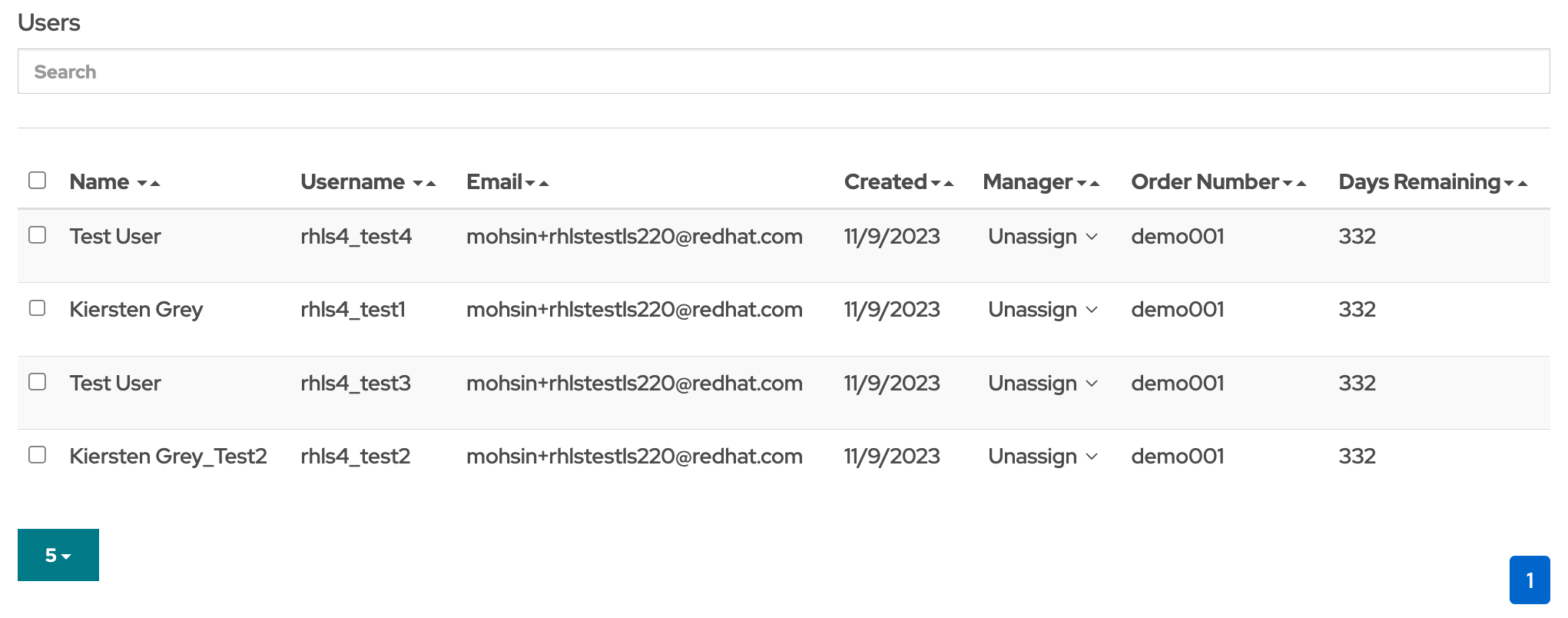
エンタープライズ管理者の場合、自分の注文に割り当てられたすべてのラーニングサブスクリプション・ユーザーが下部のユーザーリストに表示されます。

エンタープライズ管理者の場合、自分の注文に割り当てられたすべてのラーニングサブスクリプション・ユーザーが下部のユーザーリストに表示されます。

注:エンタープライズ管理者は、このダッシュボードでユーザーを追加または削除することはできません。ここでの目的は、組織に入力された注文に関連付けられたユーザーを表示することのみです。新しいユーザーを追加するには、Red Hat トレーニングと認定の担当者と調整してください。

ユーザーリストには、ユーザーごとに次の情報が含まれています。

  • 名前:姓および名
  • ユーザー名
  • E メールアドレス
  • 作成日:ユーザー・サブスクリプションが作成された日付
  • マネージャー:そのユーザーに割り当てられているエンタープライズ・マネージャー。最初は未割り当てです。
  • 注文番号
  • ユーザーのサブスクリプションの残日数
エンタープライズ管理者は、エンタープライズ・マネージャーを組織に追加し、マネージャーがユーザーデータにアクセスできるようにする責任を負います。

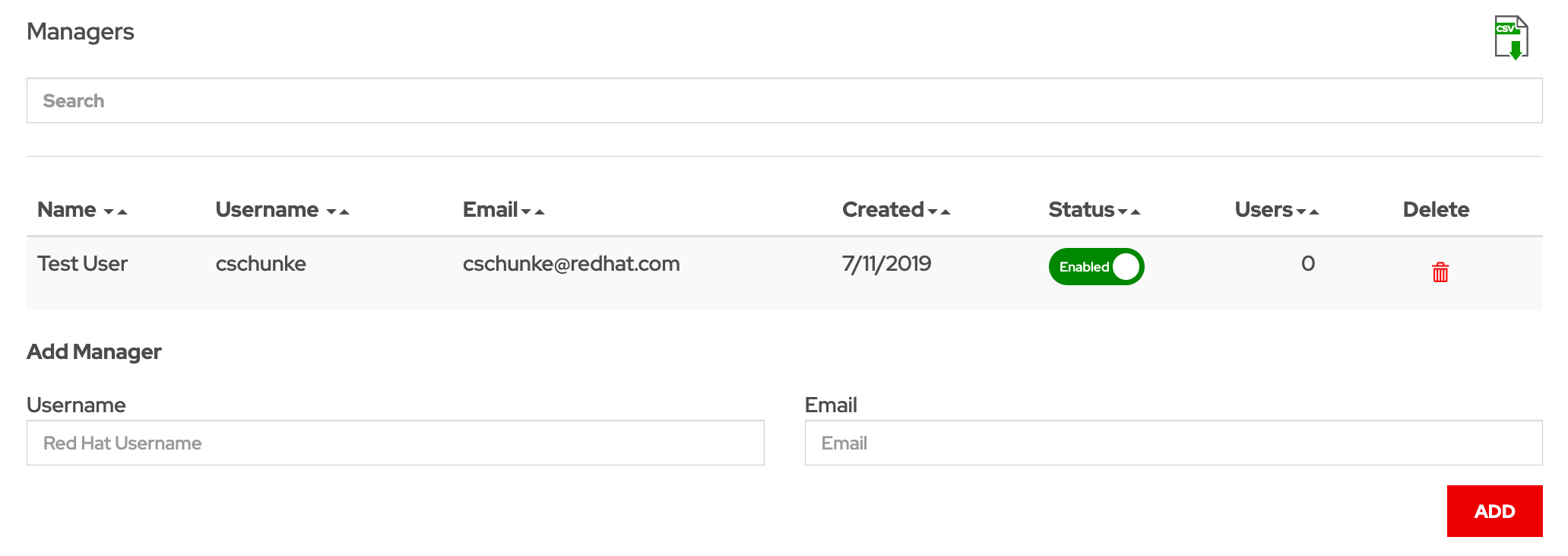
エンタープライズ管理者は、エンタープライズ・マネージャーを組織に追加し、マネージャーがユーザーデータにアクセスできるようにする責任を負います。マネージャーは、自分に割り当てられたユーザーの進捗データのみを表示できます。通常、エンタープライズ・マネージャーはサブスクリプションを所有していないため、エンタープライズ管理者がサブスクリプションを作成して招待する必要があります。このプロセスでは、マネージャーが Red Hat アカウント ID を持っている必要があります。マネージャーの追加方法は以下のとおりです。

  1. [Add Manager] フォームに、マネージャーの Red Hat アカウントのユーザー名を入力します。
  2. 招待を受け取るマネージャーの E メールアドレスを入力します。
  3. [ADD] ボタンをクリックします。

ログイン手順を含む招待状が E メールでマネージャーに送信され、マネージャーはダッシュボードへのアクセス手順を進めていくことができます。このプロセスによって同時に、マネージャーは組織のマネージャーリストに追加されます。

エンタープライズ管理者 (admin) には、マネージャーリスト内のすべてのマネージャーが表示されます。

エンタープライズ管理者 (admin) には、マネージャーリスト内のすべてのマネージャーが表示されます。各マネージャーについて次の情報が表示されます。

  • 名前:姓および名
  • ユーザー名
  • E メールアドレス
  • 作成日
  • ステータス:有効または無効
  • 割り当てられているユーザー数

マネージャーの個人データは、マネージャーがプラットフォームにログインし、管理レポートの利用規約に同意した場合にのみ追加されます。各列は並べ替え可能です。列ヘッダーをクリックして、データをアルファベット順、時系列順、または数値順に並べ替えることができます。管理者は検索フィールドを使用して、データ列内のテキストを検索し、マネージャーを見つけることができます。

注:マネージャーが利用規約に同意するまで、そのステータスは [Pending] となり、そのマネージャーにユーザーを割り当てることはできません。

マネージャーにユーザーを割り当てる

マネージャーにユーザーを割り当てる

マネージャーにユーザーを割り当てる

マネージャーがログインして利用規約に同意すると、マネージャーリスト内のステータスが [Enabled] に変わり、ユーザーを割り当てる準備が整ったことが示されます。マネージャーにユーザーを割り当てる手順は以下のとおりです。

  1. ユーザーリストの [Manager] 列にあるドロップダウン矢印をクリックします。注:ドロップダウンにはすべてのマネージャーのリストが表示されます。
  2. このユーザーに割り当てるマネージャーを選択します。注:ユーザーに割り当てることができるマネージャーは 1 人だけです。
  3. ユーザーまたはマネージャーの選択に応じて、ユーザーリストとマネージャーリストが更新されます。

マネージャーに複数のユーザーを割り当てる

エンタープライズ管理者は、次の手順に従って複数のユーザーをマネージャーに割り当てることができます。

  1. マネージャーの割り当てを変更するため、各ユーザーの横にあるボックスをオンにします。注:ヘッダー行のチェックボックスを使用して、すべてを一度に選択または選択解除することもできます。
  2. [Manager] 列にあるドロップダウン矢印をクリックします。注:ドロップダウンにはすべてのマネージャーのリストが表示されます。
  3. それらのユーザーに対するマネージャーを選択します。選択された各ユーザーには、マネージャーの割り当ての更新が反映され、それに応じて、そのマネージャーのマネージャーリスト内のユーザー数も更新されます。

マネージャーを有効化、無効化、削除する

ダッシュボード機能を使用すると、マネージャーからのユーザーデータへのアクセスを一時的または永続的にブロックできます。

  • マネージャーによるアクセスを有効化/無効化

マネージャーを有効または無効にするには、これら 2 つのモードを切り替えるボタンをクリックします。マネージャーを一時的に無効にすると、ユーザーデータへのアクセスが削除されます。そのマネージャーに割り当てられているユーザーは、割り当てられたままです。

  • マネージャーを完全に削除する
  1. 削除するマネージャーの横にある、[Delete] 列のゴミ箱アイコンをクリックします。注:このマネージャーが削除されることを警告するアラートが表示されます。
  2. 削除を確定します。注:マネージャーはマネージャーリストから削除され、これまでこのマネージャーに割り当てられていたすべてのユーザーは「未割り当て」に変更されます。 

進捗レポートを生成する

エンタープライズ管理者はダッシュボードで、すべてのユーザーの進捗状況データを含む包括的なレポートを生成できます。[Organization] タブの右上隅にあるアイコンをクリックするだけです。このアクションにより、管理者のユーザーリストのすべてのユーザーがレポートに自動的に取り込まれます。

エクスポートされたレポートには、進捗データとしてユーザーの次の情報が含まれます。

  • ユーザー名
  • E メール
  • 名
  • 姓
  • 国
  • サブスクリプション SKU
    • LS120:Basic
    • LS220:Standard
    • LS300:Developer
    • LS520:Premium
  • サブスクリプション開始日
  • サブスクリプション終了日
  • アクティビティ
    • アクティブ:少なくとも 1 ページの進捗があるユーザー
    • 非アクティブ:ラーニングサブスクリプションでアクティビティがないユーザー
  • オファリング名
  • オファリング SKU
  • 学習形式
  • 進捗:コース内の完了率
  • コースの学習時間
  • 完了日:ユーザーがコースの進捗の 75% を達成した日付
  • ラボ時間
  • 最終アクセス日
  • 試験のステータスと Premium セッションのステータス
  • 試験登録日:ユーザーが試験に登録した日付
  • 試験日と Premium セッション日:イベントが予定されている日付
  • 試験の場所
  • 再受験かどうか
  • 注文番号
  • マネージャー名
  • マネージャーの E メールアドレス
  • サブスクリプション登録日
Red Hat

チームダッシュボードを使用する

チームダッシュボードを評価する

マネージャーのダッシュボードは、ラーニングサブスクリプション・プラットフォームの一部です。

マネージャーのダッシュボードは、ラーニングサブスクリプション・プラットフォームの一部です。マネージャーにはアクティブなラーニングサブスクリプションは必要ないことにご注意ください。

  1. rol.redhat.com にアクセスします。
  2. Red Hat の SSO テクノロジーを使用してログインします。注:有効なサブスクリプションがない場合は、「No enrollment found」というメッセージが表示されます。
  3. ページ上部の [Dashboard] をクリックして、ユーザーデータにアクセスします。
Red Hat

4.[Management Overview] を選択し、提示される利用規約を確認して同意します。

5.ドロップダウンメニューから組織を選択します。

6.[Team] タブをクリックします。

7.マネージャー・ダッシュボードにチームが表示されます。ただし、エンタープライズ管理者によってユーザーが割り当てられるまで、ユーザーは表示されません。

ユーザーデータ

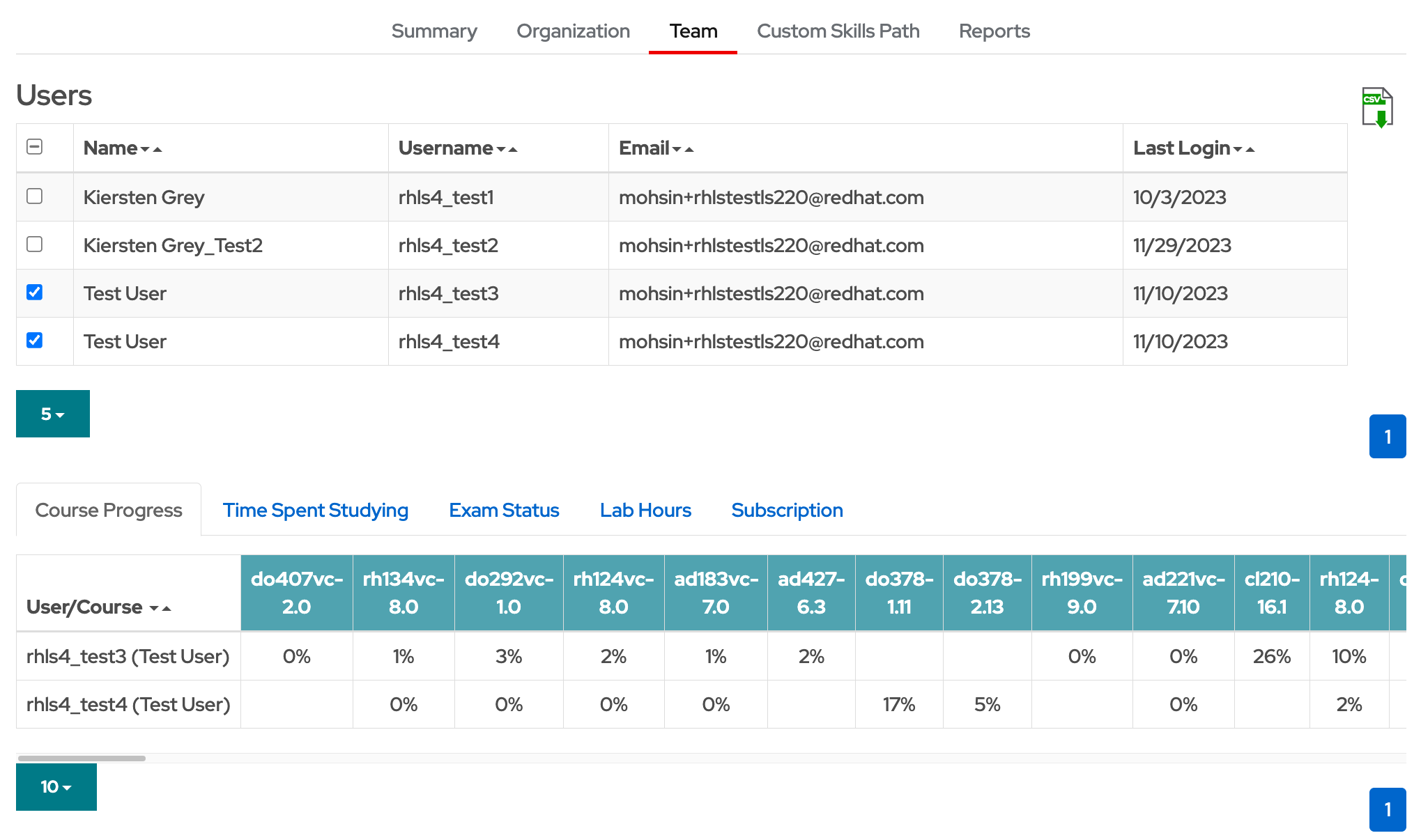
マネージャーにユーザーが割り当てられると、マネージャーはユーザーの進捗状況データを表示できるようになります。ダッシュボードの上部にはユーザーのリストがあり、マネージャーは特定のユーザーを選択してそのデータを表示できます。

マネージャーは、個々のユーザーまたは自分に割り当てられたすべてのユーザーを選択できます。ユーザー数が多い場合、マネージャーはページ間を移動する必要があり、各ページに表示するユーザーの数を選択できます。

ユーザーの進捗状況

ユーザー進捗表には、選択したユーザーのすべての使用状況とコースの進捗データが含まれます。それらのデータは以下のとおりです。

  • コースの進捗状況 
    コースの進捗状況は表にパーセンテージで表示されます。表を簡潔に保つために、各コースには Red Hat トレーニングと認定のコースの SKU がラベル付けされています。コースのタイトルを表示するには、ヘッダーをスクロールします。 
チームダッシュボードを評価する
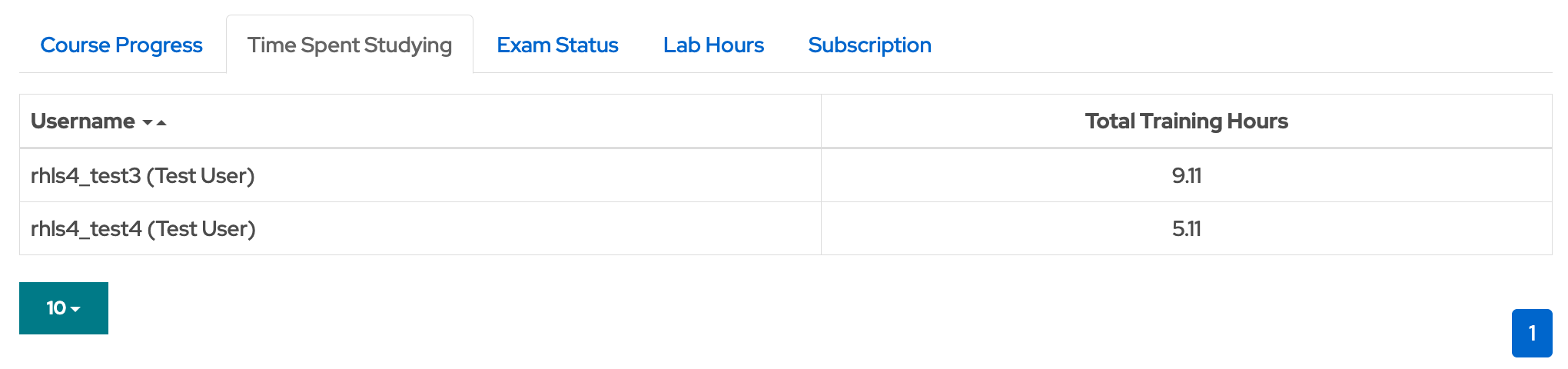
  • 学習に費やした時間 
    トレーニング時間は、ユーザーがトレーニングコースに費やした時間として追跡されます。これは、ラボに参加する時間ではなく、コースのコンテンツを読んだり動画を視聴したりするのに費やされた時間です。
学習に費やした時間:トレーニング時間は、ユーザーがトレーニングコースに費やした時間として追跡されます
  • 試験のステータス 
    ユーザーが登録した試験と、スケジュールされた試験の日付が表示されます。 

    試験のステータスは以下のとおりです。
    • Unscheduled (未スケジュール):ユーザーはこの試験に登録しましたが、スケジュールを設定していません
    • Scheduled (スケジュール済み):ユーザーは試験をスケジュールしましたが、まだ受験していません
    • Completed (完了):ユーザーは試験を完了しました。このステータスでは、試験に合格したかどうかはまだ示されず、試験を受けたことだけが示されます。
    • Retake available (再受験可能):ユーザーは試験を完了しており、この試験の再受験が可能です。
    • Retake scheduled (再受験スケジュール済み):ユーザーは再受験をスケジュールしましたが、まだ再受験していません。
    • Retake complete (再受験完了):ユーザーは試験の再受験を完了しました。このステータスでは、試験に合格したかどうかはまだ示されません。


      表を簡潔に保つために、各試験には Red Hat トレーニングと認定のコースの SKU がラベル付けされています。試験のタイトルを表示するには、ヘッダーをスクロールします。 

ユーザーが登録した試験と、スケジュールされた試験の日付が表示されます。
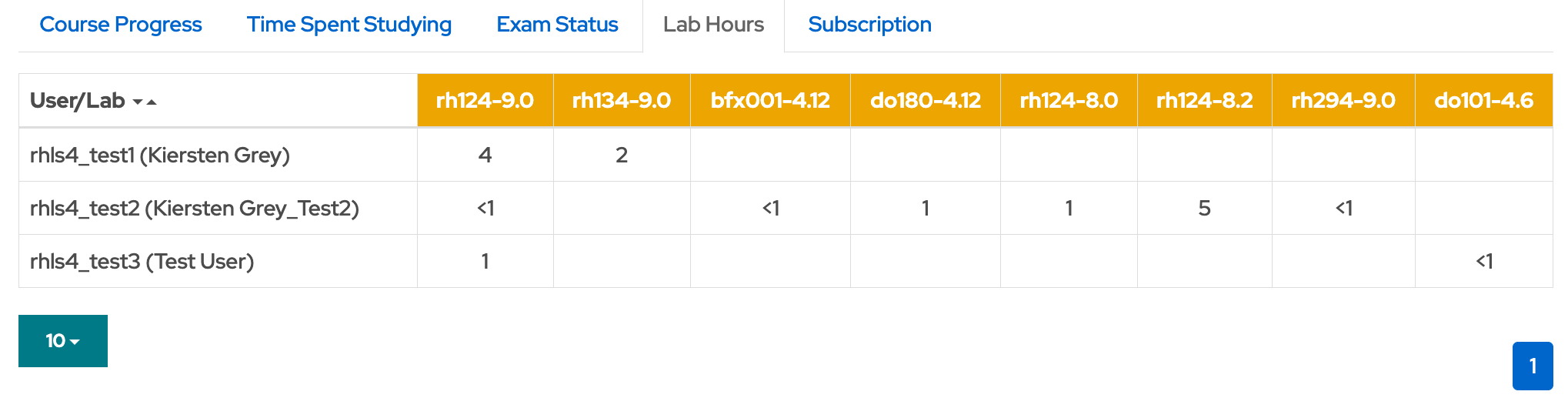
  • ラボ時間 
    ユーザーが開始して作業した各ラボがここに表示されます。ユーザーがラボで費やした合計時間がそれぞれ表示されます。ラボは Red Hat トレーニングと認定のコースの SKU がラベル付けされています。コースのタイトルを表示するには、表のヘッダーをスクロールします。 
ユーザーが開始して作業した各ラボがここに表示されます
  • ユーザーに関するレポート
    マネージャーは、[Team] タブの右上隅にあるアイコンをクリックして、割り当てられたすべてのユーザーのユーザー進捗状況データのレポートをエクスポートできます。これには、ユーザーリストから選択されたユーザーのみが含まれます。

    エクスポートされたレポートには、ユーザーの次の情報が含まれます。
    • ユーザー名
    • E メール
    • 名
    • 姓
    • 国
    • サブスクリプション SKU
      • LS120:Basic
      • LS220:Standard
      • LS300:Developer
      • LS520:Premium
    • サブスクリプション開始日
    • サブスクリプション終了日
    • アクティビティ
      • アクティブ:少なくとも 1 ページの進捗があるユーザー
      • 非アクティブ:ラーニングサブスクリプションでアクティビティがないユーザー
    • オファリング名
    • オファリング SKU
    • 学習形式
    • 進捗:コース内の完了率
    • コースの学習時間
    • 完了日:ユーザーがコースの進捗の 75% を達成した日付
    • ラボ時間
    • 最終アクセス日
    • 試験のステータスと Premium セッションのステータス
    • 試験登録日:ユーザーが試験に登録した日付
    • 試験日と Premium セッション日:イベントが予定されている日付
    • 試験の場所
    • 再受験かどうか
    • 注文番号
    • マネージャー名
    • マネージャーの E メール
    • サブスクリプション登録日

サマリーダッシュボード

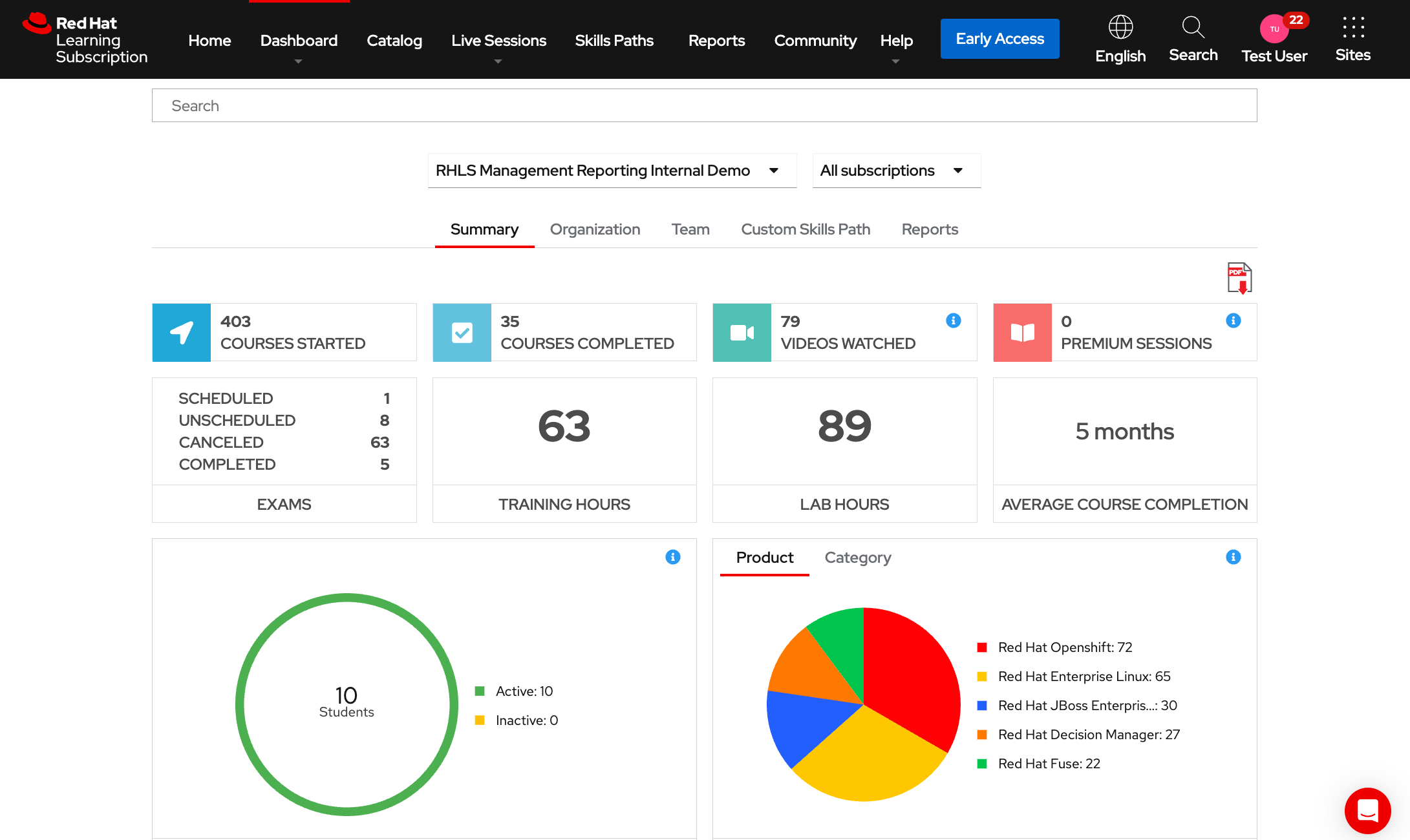
エンタープライズ管理者は、組織のサマリーダッシュボードにアクセスできます。

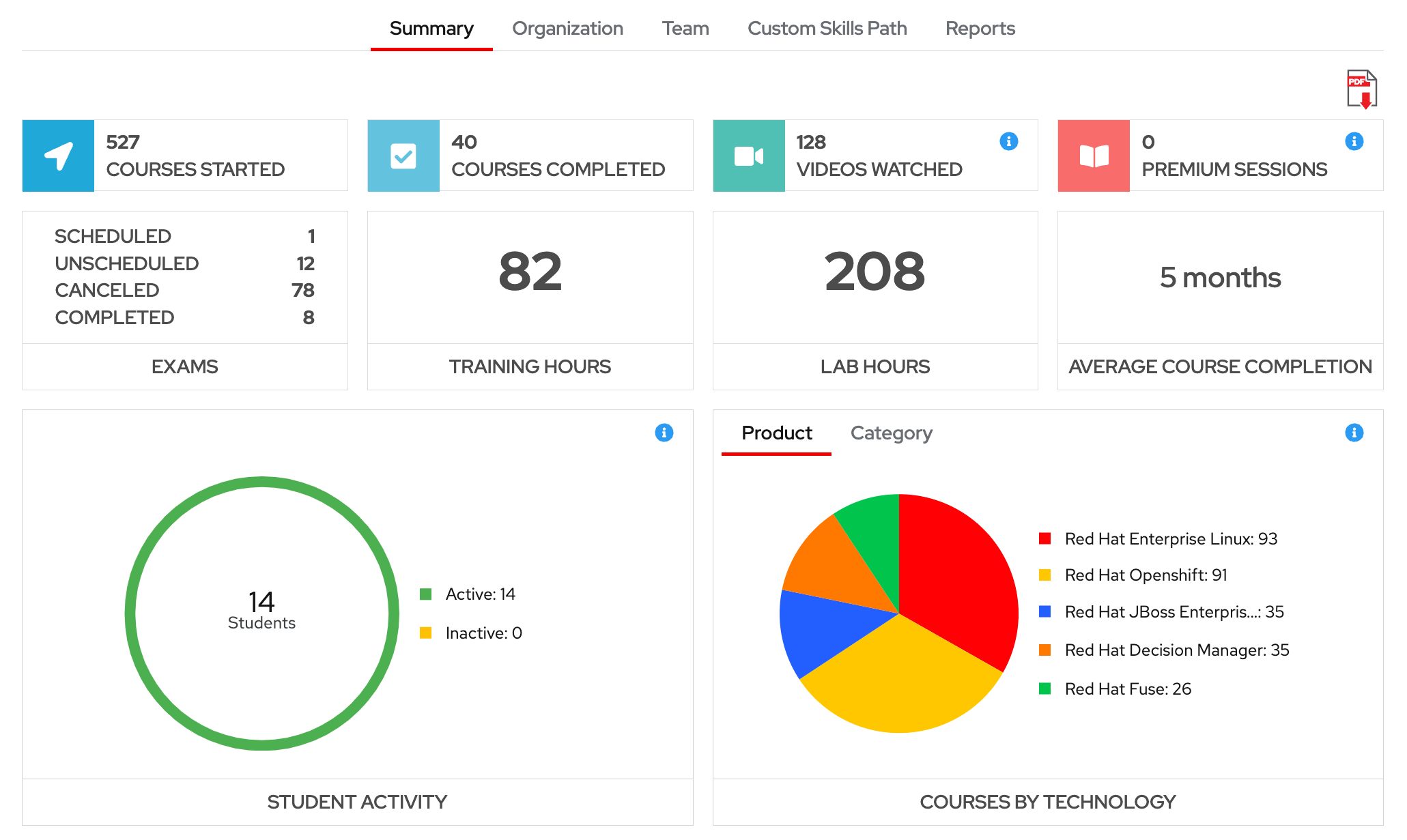
サマリーメトリクス

ダッシュボードの上部にあるメトリクスは、組織での全体的な使用状況を示しています。

  • Courses started (開始したコース):ユーザーが開始した自習型コースの合計数。
  • Courses completed (完了したコース):ユーザーが少なくとも 75% の進捗を達成した自習型コースの合計数。
  • Videos watched (視聴された動画):ユーザーが視聴を開始した動画の合計数。
  • Premium sessions (Premium セッション):ユーザーが参加した Premium セッションの合計数。
ダッシュボードの上部にあるメトリクスは、組織での全体的な使用状況を示しています。
  • Exams (試験):組織が登録し、スケジュールし、完了した試験の数の内訳。
  • Training hours (トレーニング時間):すべてのユーザーがコースウェア内で費やした合計時間数。ラボ時間は含まれません。
  • Lab hours (ラボ時間):すべてのユーザーがすべてのコースラボ環境内で費やした合計時間数。
  • Average course completion (平均コース完了時間):すべてのユーザーがコースを開始してから完了するまでにかかる平均時間。
  • Student activity (受講者のアクティビティ):組織内でのラーニングサブスクリプションのアクティブユーザー数と非アクティブユーザー数の内訳。
  • Courses by technology (テクノロジー別のコース):コースが割り当てられている Red Hat 製品またはテクノロジーのカテゴリに基づいて、ユーザーが受講したコース数の内訳を表示します。

コース進捗表

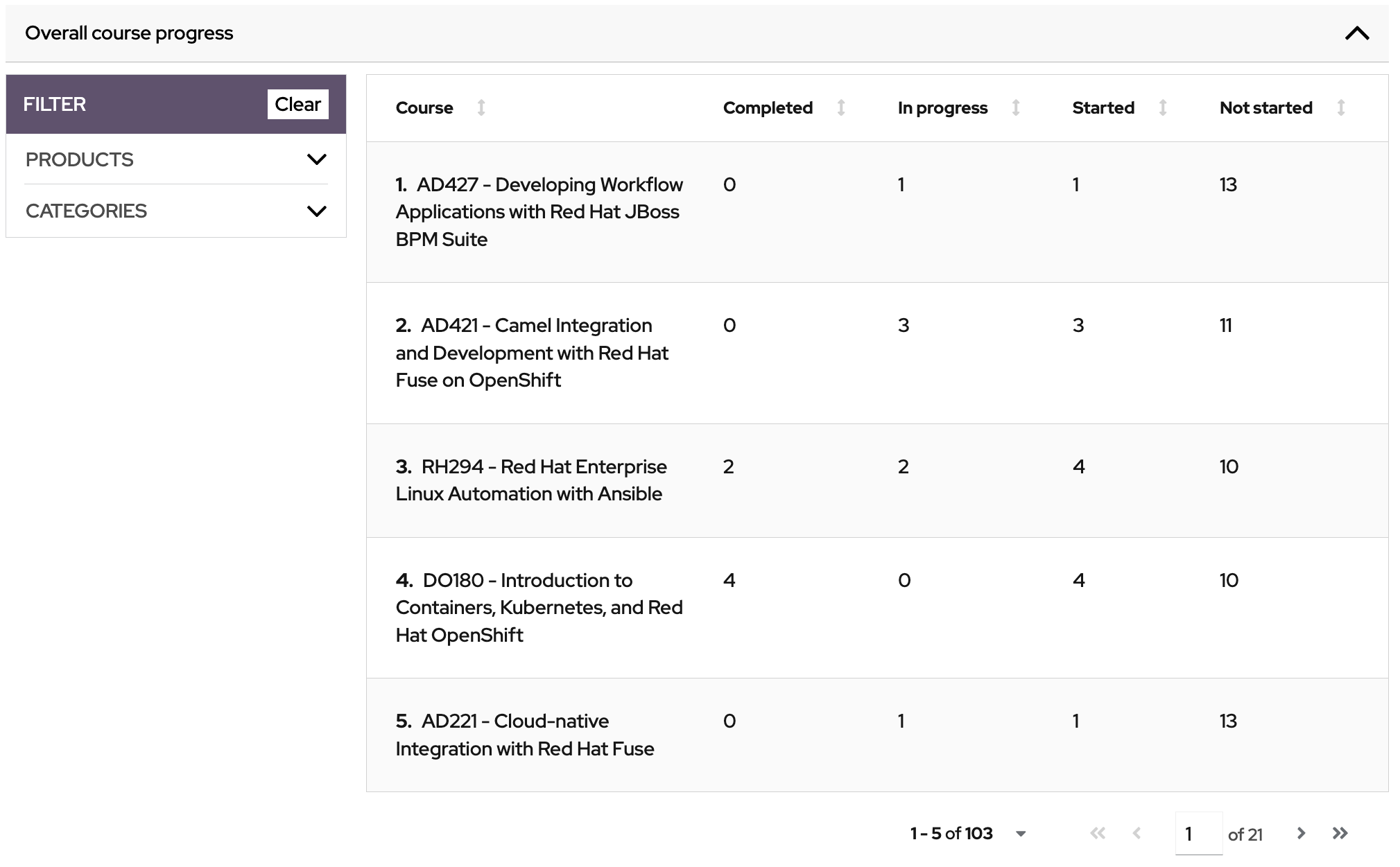
全体のコース進捗表には、Red Hat ラーニングサブスクリプションで利用可能な各コースのリストが表示されます。この表を使用することで、エンタープライズ管理者は、ビジネス目標にとって最も重要なコースに参加し、完了しているかどうかについて組織を評価できます。各コースについて、エンタープライズ管理者は次の情報を表示できます。

  • コースを開始したユーザーの合計数
  • コースを開始していないユーザーの合計数
  • 進行中のユーザーの合計数。つまり、完了率が 75% 未満であるユーザーの合計数
  • コースを完了したユーザーの合計数。つまり、完了率が 75% 以上のユーザーの合計数
この表を使用することで、エンタープライズ管理者は、ビジネス目標にとって最も重要なコースに参加し、完了しているかどうかについて組織を評価できます。

マネージャー評価表には、各マネージャーに割り当てられているユーザーが完了したコース数の概要が表示されます。これにより、エンタープライズ管理者は、管理しているチームがトレーニング目標の達成に向けて順調に進んでいるかどうかを確認するために必要な情報を入手できます。この表には、各マネージャーについて次の情報が表示されます。

  • マネージャーの名前
  • マネージャーに割り当てられているユーザーが完了したコースの合計数
  • マネージャーに割り当てられているユーザーが進行中 (75% 未満) のコースの合計数
  • マネージャーに割り当てられているユーザーの合計数
  • マネージャーに割り当てられているユーザーが完了した試験の合計数

カスタムスキルパス

エンタープライズ管理者およびマネージャーは、Red Hat ラーニングサブスクリプション・オファリングのパーソナライズされたリストを作成し、集中的に学習できるよう組織内のユーザーに割り当てることができます。管理レポートツールを使用すると、カスタマイズされたスキルパスにおけるユーザーの進捗状況を追跡できます。

スキルパスを作成する

パスは、1 つ以上のカタログオファリングと、期限、タイトル、説明で構成されます。エンタープライズ管理者およびマネージャーは、チームのためにパスを作成することが可能です。 

Red Hat
  1. 管理者またはマネージャーの認証情報を使用して Red Hat ラーニングサブスクリプションにログインします。
  2. ページ上部の [Skills Paths] タブをクリックします。
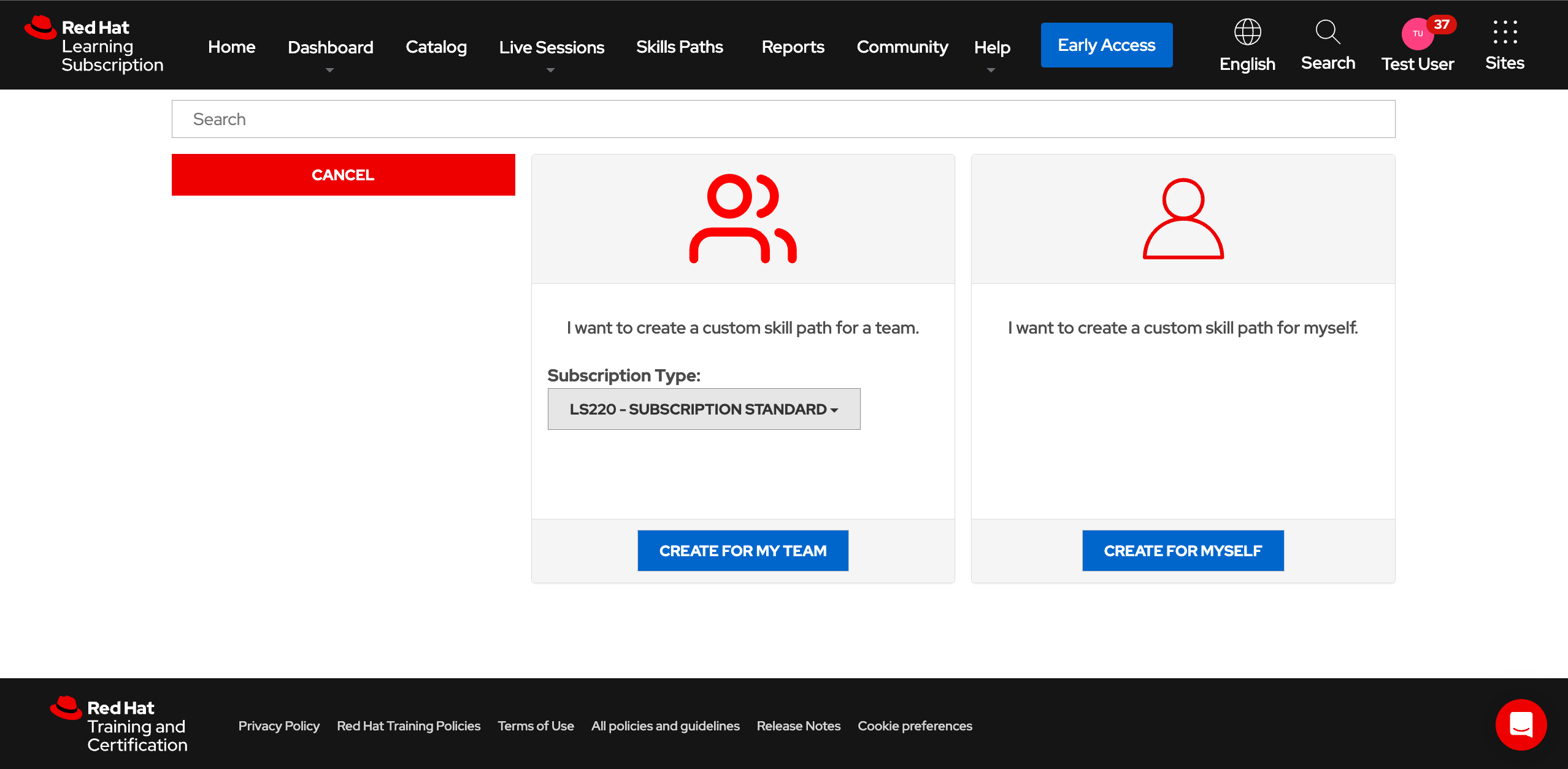
  3. 左側のフィルターリストの下にある赤い [Create customer skill path] ボタンをクリックします。
  4. チームまたは自分自身のどちらのパスを構築しているのかを指定します。チームのためのスキルパスを作成する場合は、チームのサブスクリプションタイプも選択する必要があります。
Red Hat

5.すべてのフォームフィールドに入力して、カスタムスキルパスを作成します。フォームの下にリストされている利用可能なオファリングを使用するか、空のオファリングカードをクリックしてドロップダウンリストから選択し、パスに必要な数のオファリングを追加します。

6.期限や、パスに割り当てられたユーザーなど、すべてのフォームに入力したら、[Create] をクリックします。

7.割り当てられたすべてのユーザーは、Red Hat ラーニングサブスクリプションに次回ログインした際に通知を受け取り、スキルパスがそれぞれのホームページに追加されます。 

Red Hat

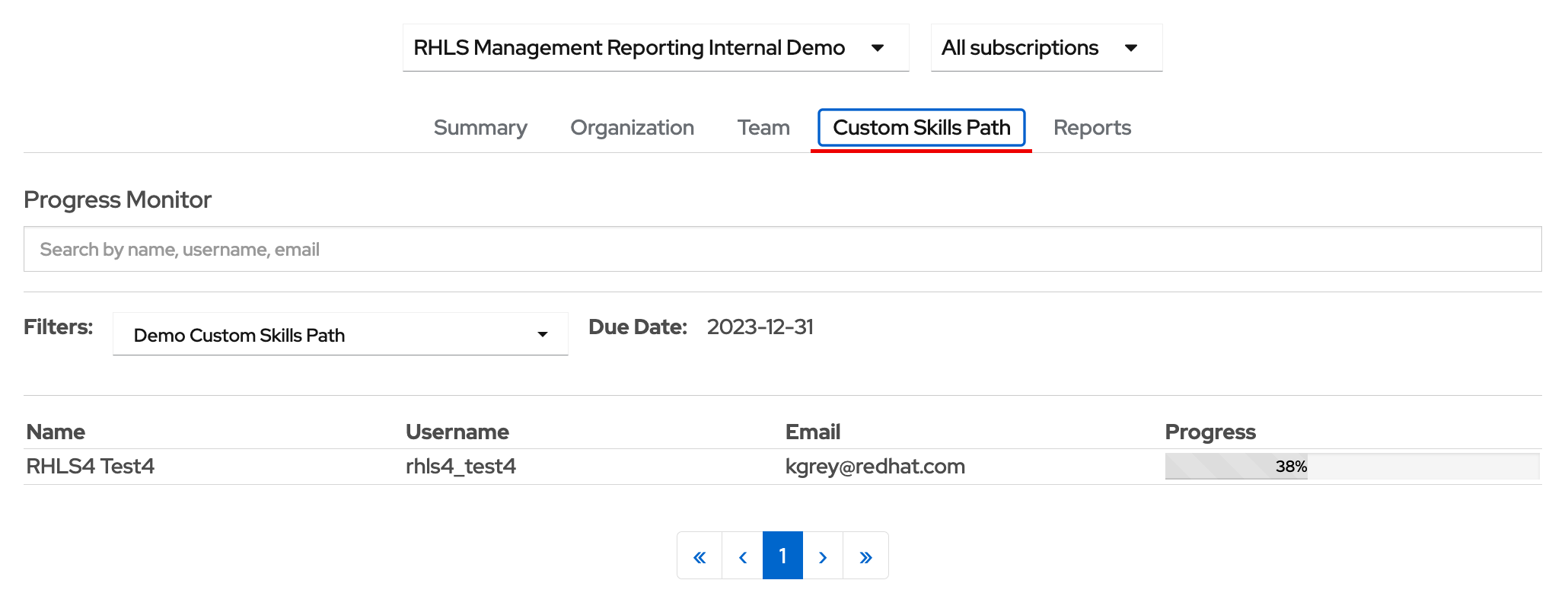
カスタムスキルパスをモニタリングする

少なくとも 1 人のユーザーにカスタムスキルパスを割り当てると、[Management Overview] の [Customer Skills Path] タブからパスの進行状況を追跡できるようになります。このビューには、[Filters] ドロップダウンで選択したパスに割り当てられたユーザーのリストが含まれます。パスに割り当てたユーザーごとに、次の情報を表示できます。

  • 割り当てられているユーザーの名前
  • ユーザー名
  • それらのユーザーの E メールアドレス
  • パスの進捗状況のパーセンテージ

レポートをスケジュールする

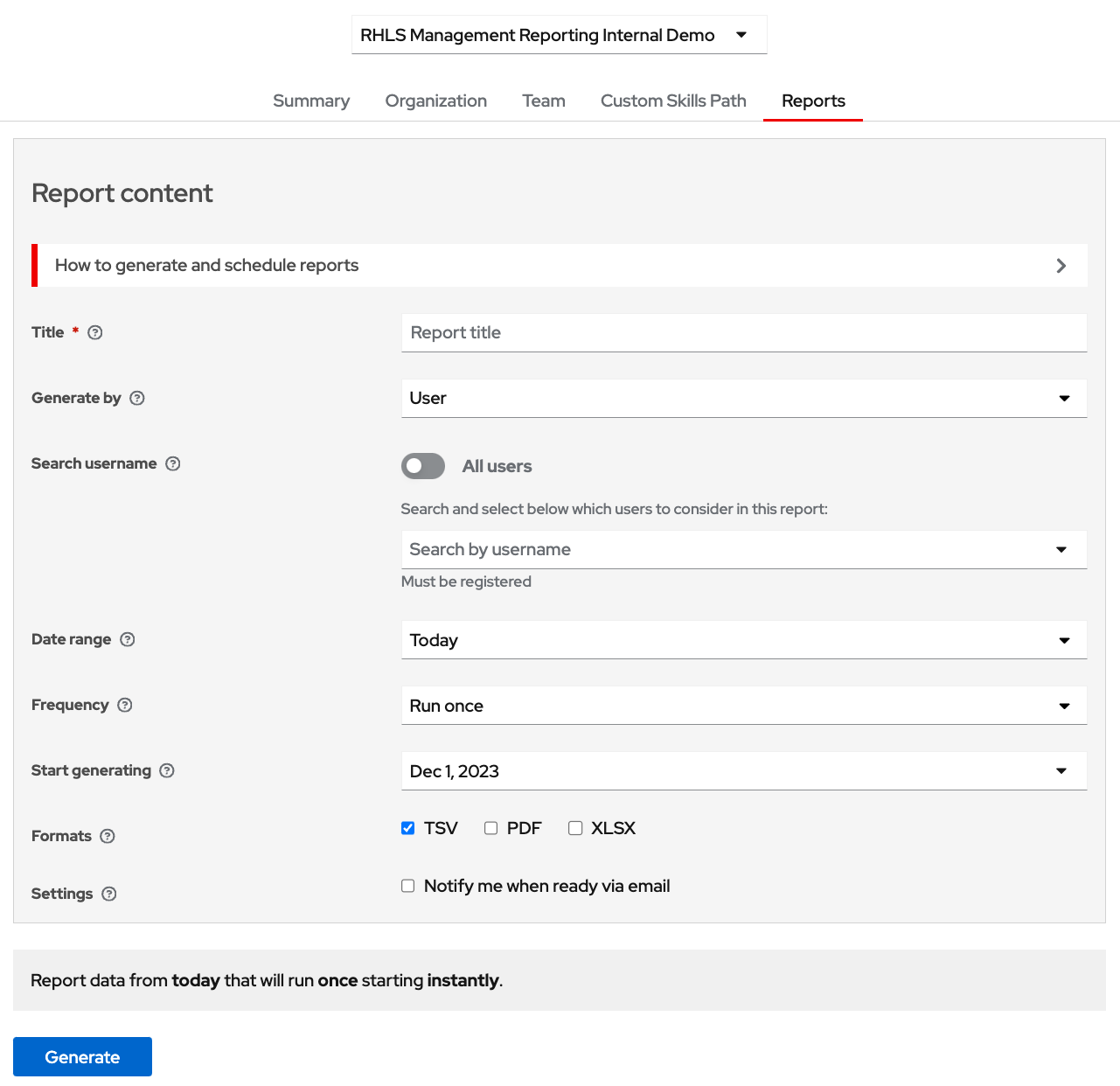
エンタープライズ管理者およびマネージャーは、ニーズに基づいて組織の進捗レポートを生成するためのカスタムレポートジョブを作成できます。この機能は [Management Overview] の [Reports] タブで使用できます。カスタムレポートを作成するには、次の手順を実行します。

エンタープライズ管理者およびマネージャーは、ニーズに基づいて組織の進捗レポートを生成するためのカスタムレポートジョブを作成できます。
  1. レポートジョブにタイトルを付けます。これによってジョブを識別することができると同時に、ジョブから生成されるレポートの名前にもなります。
  2. 生成するターゲットを選択します。各ジョブでは次のオプションを使用できます。
    1. ユーザー:組織内のユーザーのリストを提供します。すべてのユーザーを選択するか、検索フィールド内で検索することができます。注:マネージャーは、自分に割り当てられたユーザーのみをターゲットにすることができます。
    2. 注文番号:組織内の注文番号のリストを提供します。これにより、選択した注文番号内のすべてのユーザーに関するレポートが取得されます。すべての注文番号を選択するか、検索フィールド内で検索することができます。注:マネージャーは、自分に割り当てられたユーザーを含む注文番号のみをターゲットにすることができます。
    3. マネージャー:組織内のマネージャーのリストを提供します。これにより、これらのマネージャーに割り当てられたすべてのユーザーに関するレポートが作成されます。すべてのマネージャーを選択するか、検索フィールド内で検索することができます。注:マネージャーはこのオプションを使用できません。
  3. ターゲットの進捗状況と使用状況を分析するには、日付範囲を選択します。注:これは、レポートが生成された日付、または特定の日付範囲を基準にすることができます。
  4. レポートが生成される頻度を選択します。レポートの実行頻度は、1 回、毎週、毎月、90 日ごと、180 日ごと、または毎年に設定できます。
  5. レポートの生成を開始する日付を選択します。注:定期レポートは、同じ日付または曜日に生成されます (選択した内容に応じます)。
  6. 生成するレポートの出力形式を選択します。
    1. TSV:上記のすべてのデータフィールドのタブ区切り値。他のシステムへのインポートに最適です。
    2. PDF:他のマネージャーやリーダーが読む場合に最適です。
    3. XLSX:非アクティブなユーザー、完了したコース、完了した試験などの分析用の追加タブを提供するスプレッドシートです。
  7. スケジュールされたジョブが完了したときに E メールでの通知を受領するかどうかを選択します。
  8. [Generate] をクリックします。

生成された各ジョブは、画面下部の [Scheduled Jobs] タブにリストされます。ジョブが完了すると、生成されたファイルは [Reports] タブに表示されます。このタブからレポートのダウンロードや削除ができます。保存されたジョブは、今後変更があった場合に編集して、フォームフィールドのいずれかを変更することもできます。 

サポート

Red Hat トレーニングサポート・チームがサポートを提供します。サポートを受けるには、次の手順に従って Red Hat ラーニングサブスクリプション内のフォームに入力してください。

  1. ページ上部にある [Support] ボタンをクリックします。
  2. 画面の横にフォームが開きます。
  3. 必要な詳細情報を入力します。
  4. 管理レポートに関して支援が必要であることを示すメモを追加します。
  5. ツール内での役割として、エンタープライズ管理者またはマネージャーを指定します。

24 時間以内に、リクエストの確認が届きます。解決時間は問題の複雑さに応じて異なる場合があり、すべてのコミュニケーションは E メールで行われます。

Red Hat logoLinkedInYouTubeFacebookX

プラットフォーム

  • Red Hat AI
  • Red Hat Enterprise Linux
  • Red Hat OpenShift
  • Red Hat Ansible Automation Platform
  • すべての製品を見る

ツール

  • トレーニングと認定
  • マイアカウント
  • カスタマーサポート
  • 開発者向けリソース
  • Red Hat パートナーを探す
  • Red Hat Ecosystem Catalog
  • 製品ドキュメント

試用、購入、販売

  • Red Hat 製品のトライアル
  • ご購入について (グローバル/英語)
  • ご購入について (日本)
  • コンソール

コミュニケーション

  • 営業へのお問い合わせ
  • カスタマーサービスへのお問い合わせ
  • トレーニングに関するお問い合わせ
  • ソーシャルメディア

Red Hat について

Red Hat は、オープン・ハイブリッドクラウド・テクノロジーのリーダーであり、エンタープライズにおける革新的な IT および人工知能 (AI) アプリケーションのための一貫性のある包括的な基盤を提供しています。フォーチュン 500 企業に信頼されるアドバイザーとして、Red Hat はクラウド、開発者向け、Linux、自動化、アプリケーション・プラットフォームといったテクノロジーと、受賞歴のあるさまざまなサービスを提供しています。

  • Red Hat について
  • Red Hat の企業文化
  • お客様事例
  • アナリスト向け情報
  • ニュース
  • オープンソースの取り組み
  • 社会的な取り組み
  • 採用情報

Change page language

Red Hat legal and privacy links

  • Red Hat について
  • 採用情報
  • イベント
  • 各国のオフィス
  • Red Hat へのお問い合わせ
  • Red Hat ブログ
  • Red Hat におけるインクルージョン
  • Cool Stuff Store
  • Red Hat Summit
© 2026 Red Hat

Red Hat legal and privacy links

  • プライバシーステートメント
  • ご利用条件
  • すべてのポリシーとガイドライン
  • デジタル・アクセシビリティ