
Red Hat OpenShift Virtualization を使い始める
はじめに
単一の統合プラットフォームで仮想マシンとコンテナを移行および管理
仮想化プラットフォームは、先進的な IT 環境で中心的な役割を果たします。仮想化技術によってハードウェアリソースを抽象化すると、ハイブリッド環境、マルチクラウド環境、エッジ環境全体で、スケーラビリティと柔軟性が高まります。仮想化プラットフォームは仮想マシン (VM) のプロビジョニングと管理を高速化および単純化できるので、インフラストラクチャの最適化、運用の効率化、新しい技術およびサービスの導入に役立ちます。
Red Hat® OpenShift® Virtualization を使用すると、ハイブリッド環境、マルチクラウド環境、エッジ環境全体で、優れたセキュリティを維持しながら仮想マシンを大規模にデプロイおよび管理できます。また、OpenShift Virtualization の基盤となる Red Hat OpenShift により、エンタープライズに対応した単一の統合アプリケーション・プラットフォームで仮想マシンとコンテナの両方を実行できます。OpenShift Virtualization の中核となるのは、カーネルベースの仮想マシン (KVM) です。これはセキュリティ重視の高性能なオープンソースのハイパーバイザーであり、仮想化機能による仮想マシンの実行を可能にします。Red Hat OpenShift Virtualization Engine は、仮想マシンのみに特化した専用の仮想化ソリューションを必要とする組織向けに、Red Hat OpenShift と同じ中核的な仮想化機能を提供します。これにより、仮想マシンのデプロイ、管理、スケーリングが可能になります。
OpenShift Virtualization は、仮想マシンのライフサイクル全体を管理するために必要な機能を備えています。
- Linux® と Microsoft Windows 両方の仮想マシンを単一のインタフェースで作成および管理する
- 他の仮想化プラットフォームから既存の仮想マシンをインポートし、クローンを作成する
- 構成可能なポリシー、メトリクス、トラフィック暗号化を使用して仮想マシンのライブマイグレーションを行う
- 接続されているネットワーク・インタフェース・コントローラーおよびストレージディスクを管理する
- オンデマンドまたは固定スケジュールで仮想マシンをバックアップ、保存済みイメージを管理、ワークロードを迅速に復元する
- プライベート・データセンターおよびパブリッククラウド環境の物理サーバーで稼働する仮想マシンを管理する
- グラフィカルな Web コンソールまたはコマンド・ライン・インタフェース (CLI) を使用して、仮想マシンをプロビジョニングおよび管理する
- Red Hat Ansible® Automation Platform の高度な機能と、GitOps や Infrastructure-as-Code (IaC) などの先進的なプラクティスを通じて、多数の一般的な仮想化タスクを自動化する
この e ブックの内容
この e ブックでは、OpenShift Virtualization で実行できる多数の一般的なタスクについて説明します。OpenShift Virtualization を使用して仮想マシンをプロビジョニング、構成、管理、移行するための手順を具体的に示し、関連リソースも提供します。
既存の投資を最大活用すると共に、クラウドネイティブのイノベーションを導入する
OpenShift Virtualization は、クラウドネイティブ・アーキテクチャ、最適化された運用、新しい開発アプローチを活用しながら、仮想化への既存の投資を最大限に活用するために役立ちます。
詳しくは「Red Hat OpenShift Virtualization を導入すべき 15 の理由」をご覧ください。
Red Hat OpenShift の主要な概念
この e ブックでは、OpenShift Virtualization の使用に関するガイダンスを得られますが、使用を始める前に、いくつかの主要な概念を理解することが重要です。
- ノード:プライベート・データセンターまたはパブリッククラウド環境内の物理サーバー。
- クラスタ:コントロールプレーンを介してまとめて管理されるノードセット。
- 名前空間:クラスタ内のリソースグループを分離する仕組み。これにより、複数のユーザー間でリソースを分割できる。
一般的なユースケースから始める
以降のセクションでは、OpenShift Virtualization を使用して一般的なタスクを実行する方法について説明します。各セクションに、使用をすばやく開始するのに役立つ具体的な手順と統合インタフェースのスクリーンショットを示しています。
自動化による、タスクおよびワークフローの効率化
この e ブックで説明するユースケースは、Ansible Automation Platform を使用した自動化が可能です。一般的な仮想化タスクをスケジュール済みアクティビティの一部として開始する、イベントまたは IT サービス管理 (ITSM) 要求を介して開始する、またはオーケストレーションされた大規模サービス提供ワークフローに組み込むことができます。また、Red Hat Ansible Certified Content Collection には、事前構成済みの自動化コンテンツが用意されており、仮想化タスクとワークフローの自動化を短時間で開始できます。
タスク 1:インスタンスタイプ別に仮想マシンをプロビジョニングする
仮想マシンをプロビジョニングする際に、ユーザーから、より多くのカスタマイズオプションを求められることがあります。インスタンスタイプを使用すると、オペレーティングシステム・イメージ、ワークロードタイプ、ハードウェアの要件ごとに事前定義済みオプションを提供できます。これにより、プロセッサー、メモリー、オペレーティングシステムなどのワークロード要件に基づいて、ユーザー自身で仮想マシンのプロビジョニングを行えるようになります。Web コンソールでインスタンスタイプを使用して仮想マシンをプロビジョニングするには、次の手順に従います。
1.左側のメニューバーで [Virtualization] > [Catalog] に移動します。
2.[InstanceTypes] タブを選択し、仮想マシンのオペレーティングシステム・イメージを選択します。
3.[InstanceType] タイルをクリックして、ワークロードに適したリソースサイズを選択し、フレームの下部にある [Create VirtualMachine] をクリックします。
4.左側のメニューバーで [Virtualization] > [VirtualMachines] に移動して、新しくプロビジョニングした仮想マシンのステータスを表示します。
タスク 2:テンプレートを使用して仮想マシンをプロビジョニングする
テンプレートを使用すると、仮想マシンをすばやく簡単にプロビジョニングできます。OpenShift Virtualization には、多数の一般的なオペレーティングシステムおよびハードウェア構成に対する事前定義済みテンプレートが用意されています。たとえば、Linux の仮想マシンと Microsoft Windows の仮想マシンそれぞれのテンプレートが用意されており、組織のワークロードやインフラストラクチャに基づいてテンプレートを定義およびカスタマイズすることも可能です。また、インターネットに接続済みのクラスタであれば、仮想マシンのデフォルトのベースイメージを自動的にダウンロードして、テンプレート管理を単純化できます。
OpenShift Virtualization は、組織全体のプロビジョニング管理に役立つ機能を備えています。ロールベースのアクセス制御 (RBAC) によってテンプレートへのアクセスを管理することが可能なため、ユーザーは厳選されたカタログで仮想マシンをセルフプロビジョニングし、企業ポリシーに準拠させることができます。検証ルールをテンプレートで定義すると、ユーザーは定義された制限内で仮想マシンをカスタマイズできるようになります。また、OpenShift Virtualization を外部ツール (Ansible Automation Platform や ServiceNow など) に接続するフックにより、高度なワークフローを作成して仮想マシンのプロビジョニングを効率化できます。Web コンソールでデフォルトまたはカスタマイズしたテンプレートを使用して仮想マシンをプロビジョニングするには、次の手順に従います。
デフォルトテンプレートを使用して仮想マシンをプロビジョニングする
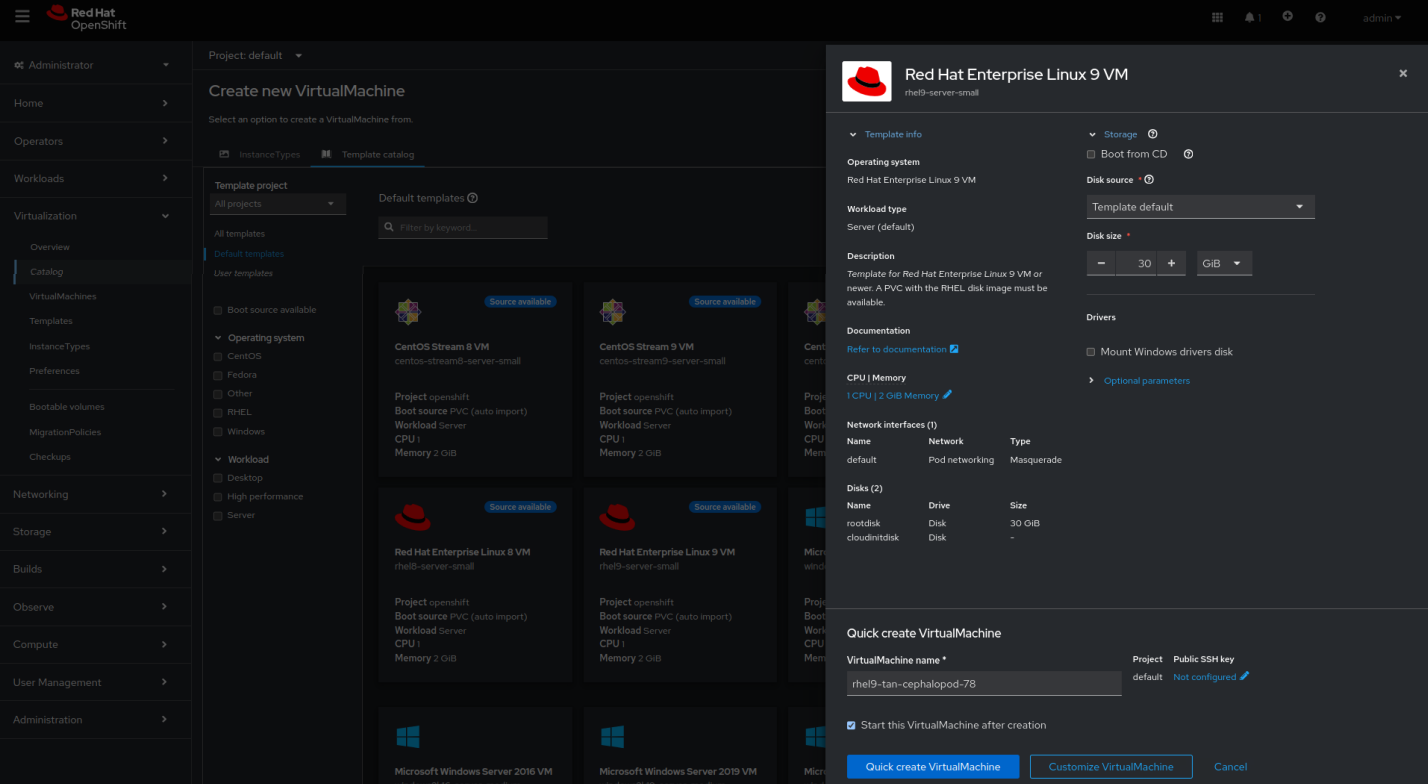
1.左側のメニューバーで [Virtualization] > [Catalog] に移動します。
2.テンプレートタイルをクリックして、仮想マシンの詳細を表示します。
3.[Quick create VirtualMachine] をクリックし、デフォルトテンプレートの設定に基づいて仮想マシンを作成します。
4.左側のメニューバーで [Virtualization] > [VirtualMachines] に移動して、新しくプロビジョニングした仮想マシンのステータスを表示します。
カスタマイズしたテンプレートを使用して仮想マシンをプロビジョニングする
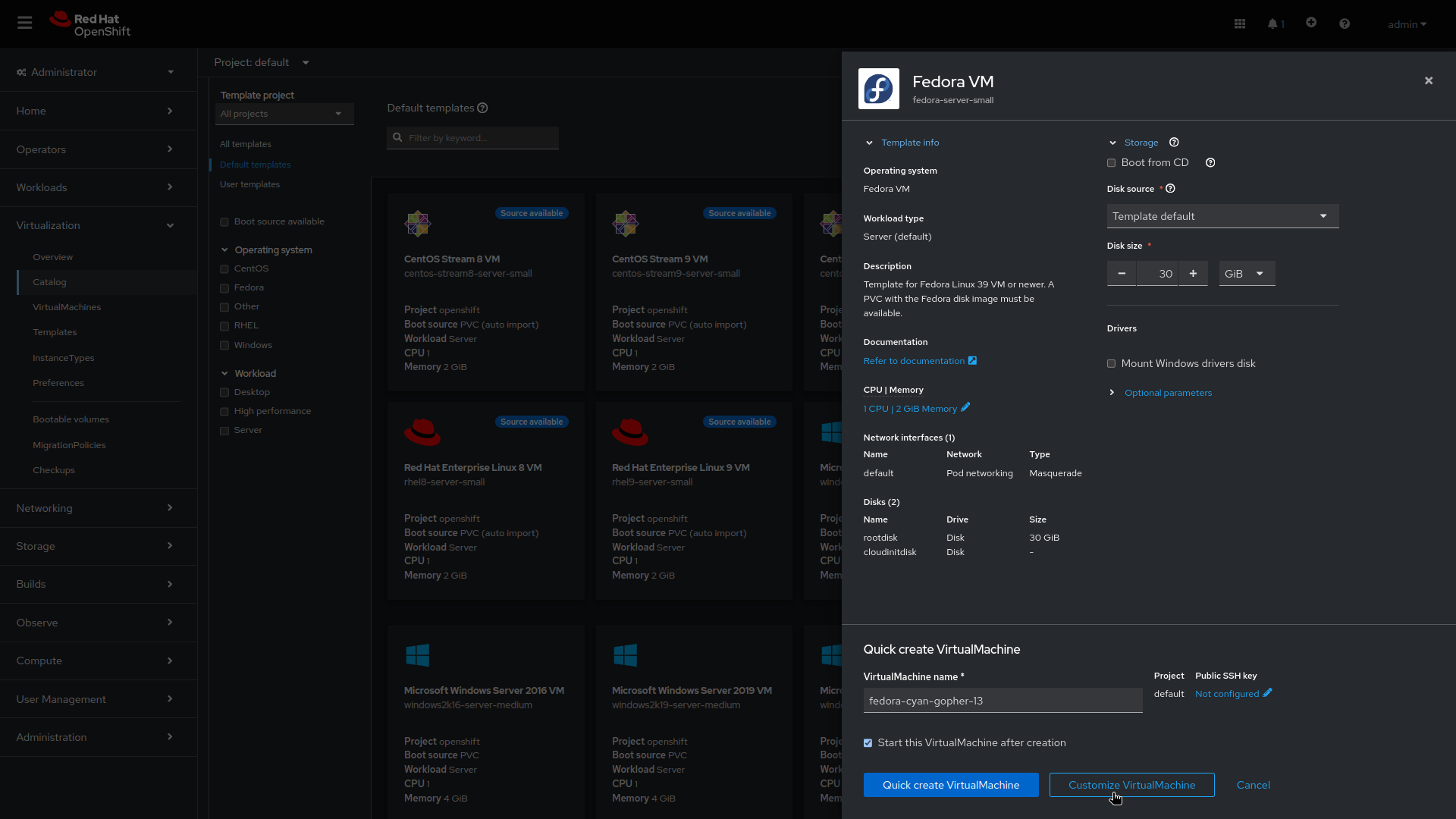
1.左側のメニューバーで [Virtualization] > [Catalog] に移動します。
2.テンプレートタイルをクリックして、仮想マシンの詳細を表示します。
3. [Customize VirtualMachine] をクリックして、仮想マシンの設定を編集します。
4.[Storage] および [Optional parameters] セクションを展開して、関連する 仮想マシン設定を変更し、フレーム下部の [Next] をクリックします。
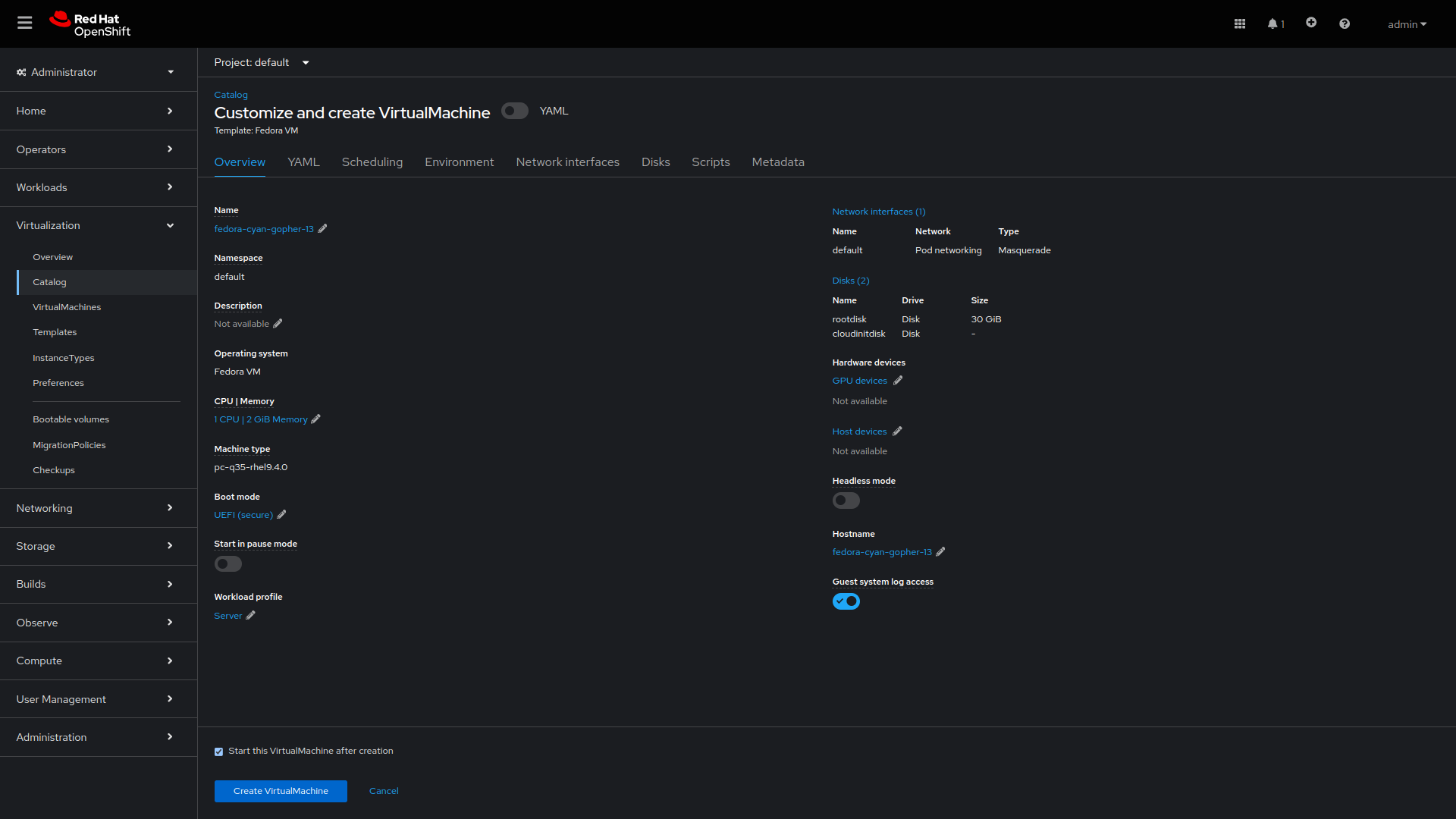
5.[Overview]、[Scheduling]、[Environment]、[Network interfaces]、[Disks]、[Scripts]、[Metadata] の各タブで仮想マシン設定をカスタマイズし、[Create VirtualMachine] をクリックします。
たとえば、プロセッサーコア数とメモリー量のカスタマイズ、接続済みネットワークの変更、ディスクの追加、構成スクリプトの組み込みなどを行えます。
6. 左側のメニューバーで [Virtualization] > [VirtualMachines] に移動して、新しくプロビジョニングした仮想マシンのステータスを表示します。
タスク 3:仮想マシンの構成を更新する
ワークロードの需要が変化すると、稼働中の仮想マシンの構成に更新が必要となることもありますが、その場合は、OpenShift Virtualization Web コンソールを使用して、構成オプションの選択を変更できます。
Web コンソールで既存の仮想マシンを再構成するには、次の手順に従います。
1.左側のメニューバーで [Virtualization] > [VirtualMachines] に移動します。
2.仮想マシンを選択して、[VirtualMachine] の詳細ページを表示します。
3.[Configuration] タブを選択し、[Scheduling]、[Environment]、[Network interfaces]、[Disks]、[Scripts] の各サブタブで仮想マシン設定を編集します。
一部の変更では、VM の再起動が必要です。再起動が必要な場合は、Web コンソールにその旨が表示されます。
タスク 4:スナップショットを作成し管理する
スナップショットは、特定の時点における仮想マシンの状態とデータを記録します。インフラストラクチャの構成または更新時に問題が発生した場合、スナップショットを使用して、仮想マシンを既知の状態に復元できます。セキュリティ上のインシデントが発生した場合も、スナップショットで仮想マシンの状態を保存して、さらに詳細な調査を行えます。
OpenShift Virtualization は、スナップショット管理を環境全体で単純化する以下の機能を備えています。
- スナップショットを新規作成する
- スナップショットから仮想マシンのコピーを作成する
- 特定の仮想マシンに紐付くスナップショットをすべて一覧表示する
- スナップショットから仮想マシンを復元する
- 既存のスナップショットを削除する
OpenShift Virtualization では、実行中と停止中の両方の仮想マシンのスナップショットを作成できます。仮想マシンが実行中の場合は、データがディスクに書き込まれた後に、スナップショットが取得されます。また、このプラットフォームでは、基盤となるストレージのメカニズムを利用して仮想マシンデータのスナップショットを作成し、動作を効率化しています。
Web コンソールで仮想マシンのスナップショットを作成または復元するには、次の手順に従います。
仮想マシンのスナップショットを作成する
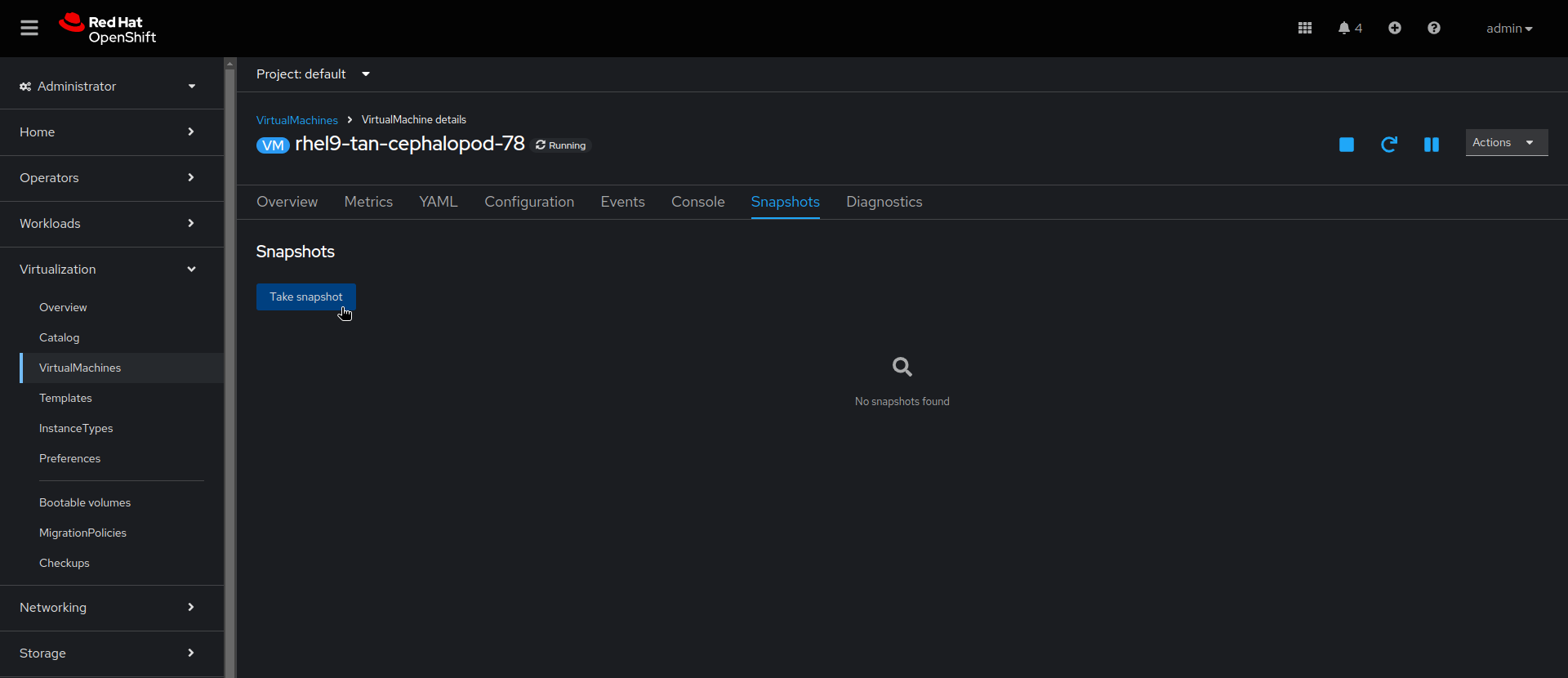
1.左側のメニューバーで [Virtualization] > [VirtualMachines] に移動します。
2.仮想マシンを選択して、[VirtualMachine] の詳細ページを表示します。
3.[Snapshots] タブを選択し、[Take Snapshot] をクリックします。
4.[Name] フィールドにスナップショット名を入力して、フレームの下部にある [Save] をクリックします。
仮想マシンのスナップショットを復元する
1.左側のメニューバーで [Virtualization] > [VirtualMachines] に移動します。
2.仮想マシンを選択して、[VirtualMachine] の詳細ページを表示します。
3.仮想マシンが実行中の場合は、[Actions] メニューをクリックし、[Stop] を選択します。
4. [Snapshots] タブを選択して、この仮想マシンのスナップショットのリストを表示します。
5.対象となるスナップショットのオプションメニューから [Restore] を選択し、ポップアップメニューで [Restore] をクリックします。
6.[Snapshots] タブを選択して、スナップショットのステータスを表示します。
7.[Actions] メニューをクリックし、[Start] を選択して、仮想マシンを再起動します。
タスク 5:仮想マシンのライブマイグレーションを行う
ライブマイグレーションを使用すると、ワークロードの稼働を中断することなく、仮想マシンをクラスタ内の別のノードに移行できます。OpenShift Virtualization は、仮想マシンの移行を環境全体で高速化および単純化する以下の機能を備えています。
- ライブマイグレーションを開始およびキャンセルする
- 制限やタイムアウトなどのライブマイグレーション設定を構成する
- ライブマイグレーション・ポリシーを使用して移行構成をカスタマイズする
- すべてのライブマイグレーションの進行状況を監視する
- 仮想マシンの移行メトリクスを表示し分析する
Web コンソールで実行中の仮想マシンをライブマイグレーションするには、次の手順に従います。
1.左側のメニューバーで [Virtualization] > [VirtualMachines] に移動します。
2.対象となる仮想マシンのオプションメニューから [Migrate] を選択します。
クラスタ間で仮想マシンを移行する
Red Hat OpenShift に用意されている仮想化移行ツールキットを使用すると、クラスタ間での仮想マシンの移行だけでなく、他のプラットフォームから OpenShift Virtualization への大規模な移行も行えます。Web コンソールまたは CLI で移行計画を定義することで、データコピーや仮想マシンの管理タスクを含む移行全体を管理できます。また、ウォームマイグレーション機能により、クラスタ間での仮想マシンの移行で生じる可能性のあるダウンタイムを最小限に抑えられます。
ツールキットの詳細については、こちらをご覧ください。
タスク 6:ストレージリソースを管理する
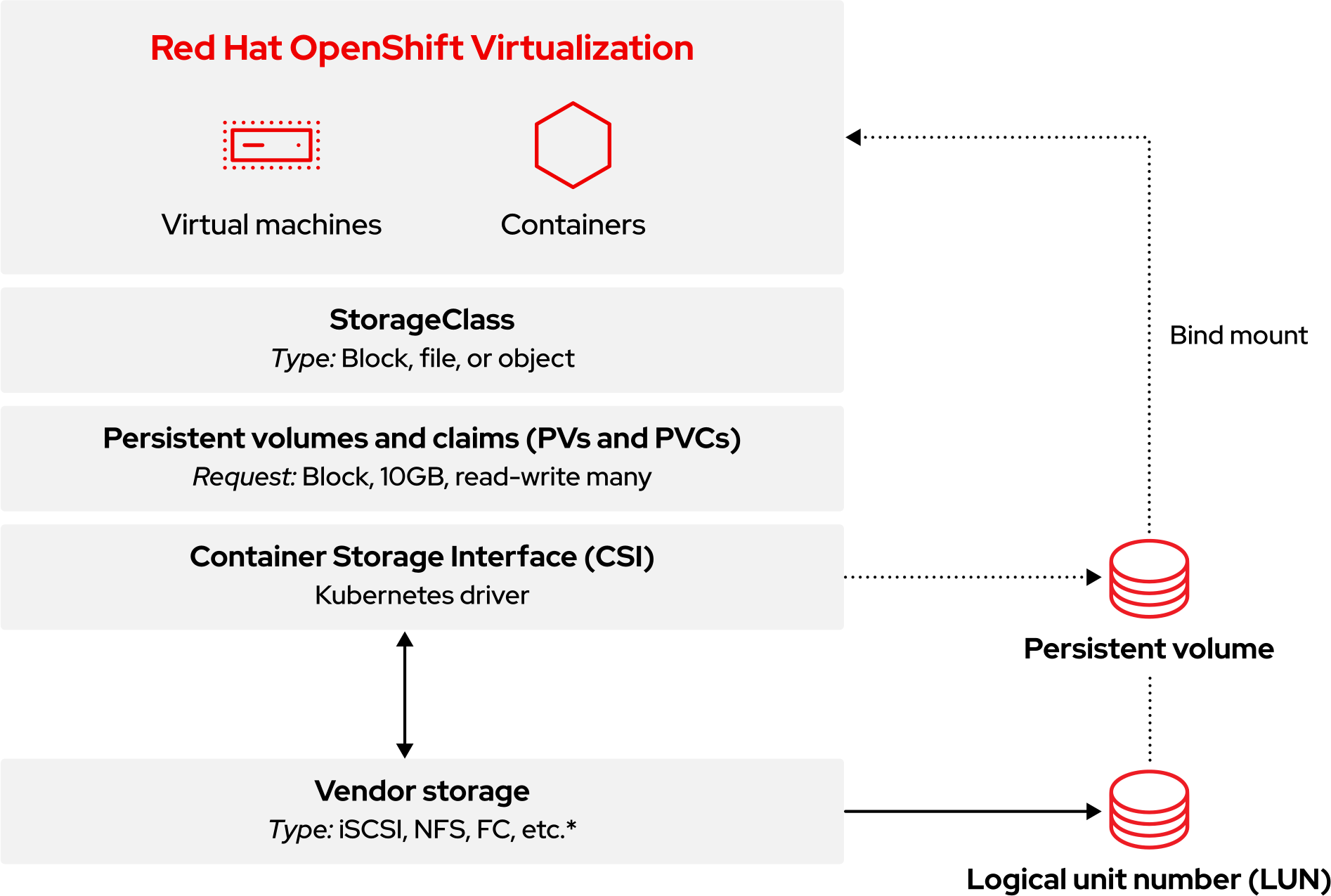
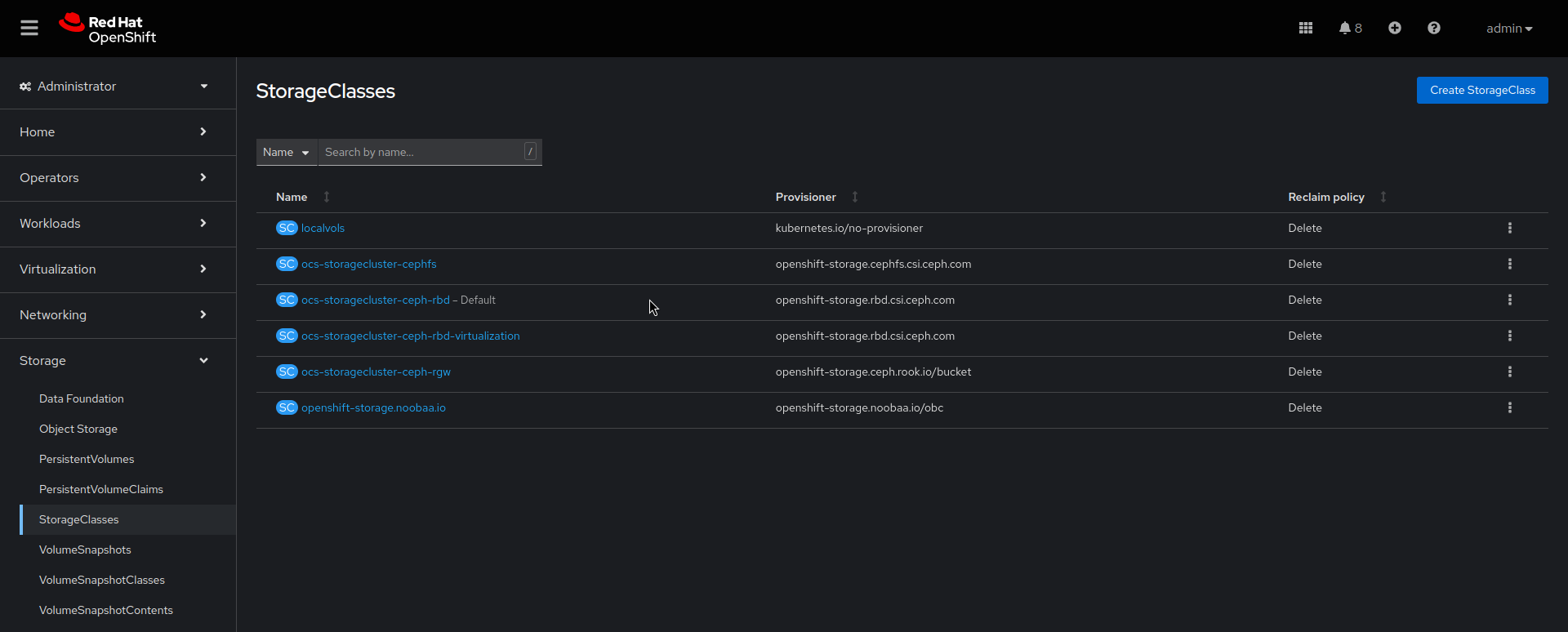
OpenShift Virtualization では、ストレージクラス、永続ボリューム要求 (PVC)、永続ボリューム (PV) などの Kubernetes オブジェクトを使用して、仮想マシンのストレージリソースを管理します。ストレージクラスは、使用可能なストレージリソースを記述し、分類します。クラスタおよびストレージ管理者が、StorageClass オブジェクトを作成し、その中に、サービス品質レベル、バックアップポリシー、組織固有のガイドラインなどの情報を指定します。ユーザーは、基盤となっているストレージボリュームについての詳細な知識がなくても、StorageClass オブジェクト名を使用してリソースを要求できます。
左側のメニューバーで [Storage] > [StorageClasses] に移動すると、クラスタで利用できるすべての StorageClass が表示されます。
PVC は、特定のクラス、容量、アクセスモードを持つストレージリソースに対する要求です。Container Storage Interface (CSI) を介して、ストレージデバイスが PVC を受信すると、ストレージが PV として割り当てられ、PV が PVC にバインドされます。仮想マシンに PVC が割り当てられると、PV および基盤のストレージデバイスにアクセスできるようになります。OpenShift Virtualization では、ストレージレイヤーによって容量が管理され、ストレージプール間でデータが移行されます。このため、ストレージ管理者が、ストレージクラス内のライブストレージ移行アクティビティを手動で実行する必要はありません。
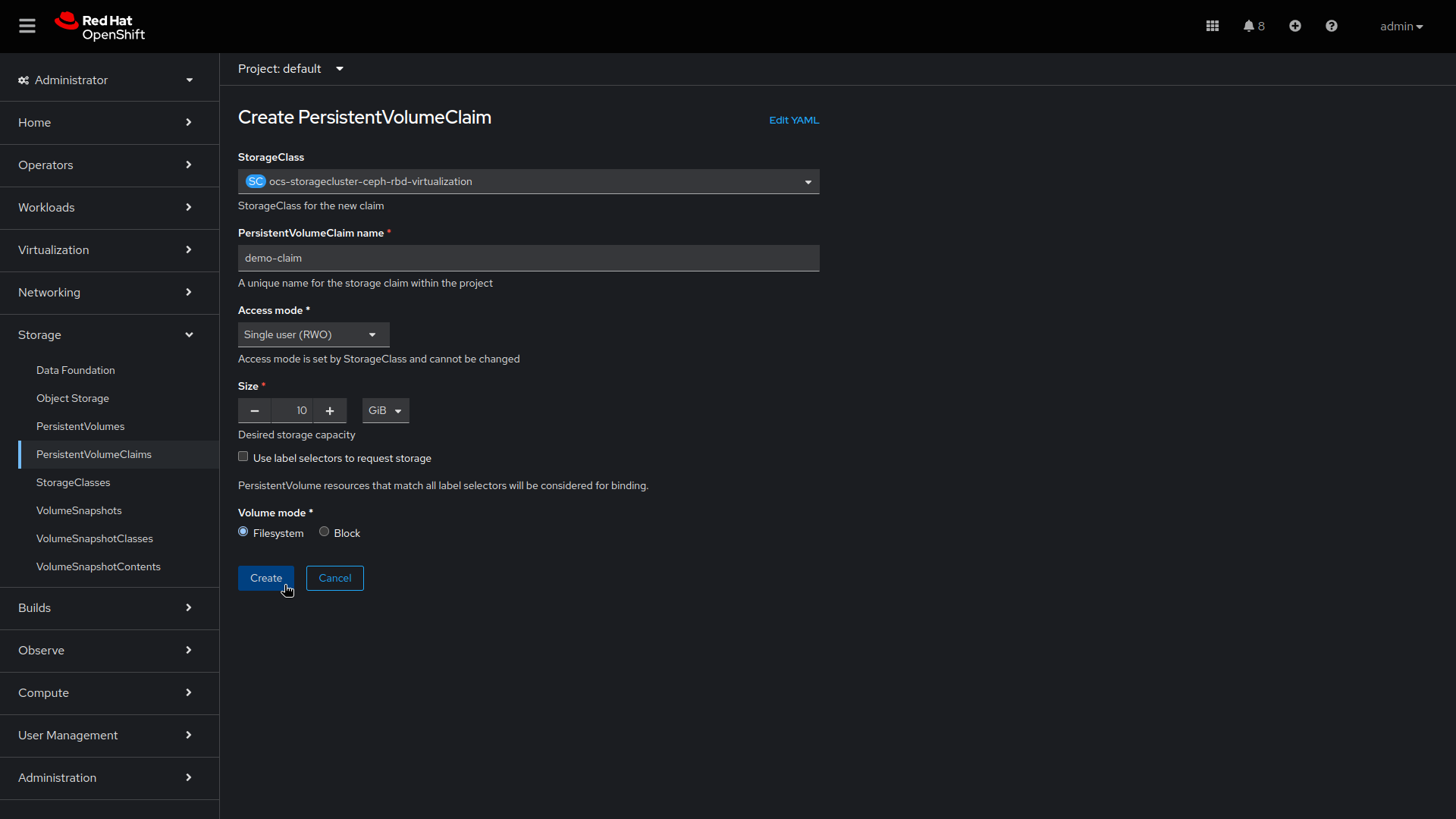
Web コンソールで永続ボリューム要求を作成するには、次の手順に従います。
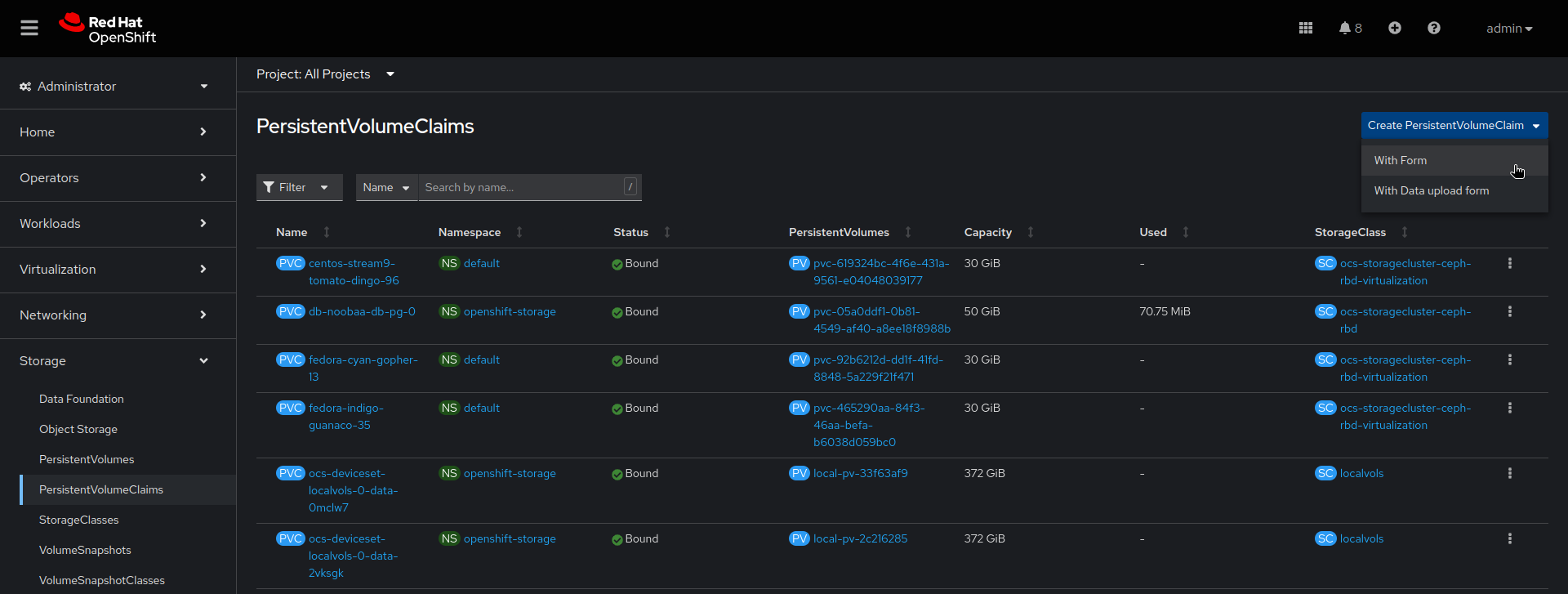
1.左側のメニューバーで [Storage ] > [PersistentVolumeClaims] に移動します。
2.[Create PersistentVolumeClaim] をクリックし、[With Form] を選択します。
3.PVC 設定をカスタマイズし、[Create] をクリックして PVC をプロビジョニングします。
4. 左側のメニューバーで [Storage ] > [PersistentVolumeClaims] に移動して、すべての PVC およびバインド済み PV のステータスを表示します。
タスク 7:ネットワークノードを構成する
OpenShift Virtualization を使用すると、クラスタ全体で、状態に基づくネットワーク構成を定義できます。具体的には、クラスタ内ノードのネットワーク構成 (インタフェースタイプ、ドメインネームシステム (DNS)、ルーティングなど) をどのように要求するかを、ノードネットワーク構成ポリシーを使用して記述します。OpenShift Virtualization は Kubernetes NMState Operator を使用して、ポリシーに準拠した状態となるよう、各ノードのネットワーク構成を監視および更新します。
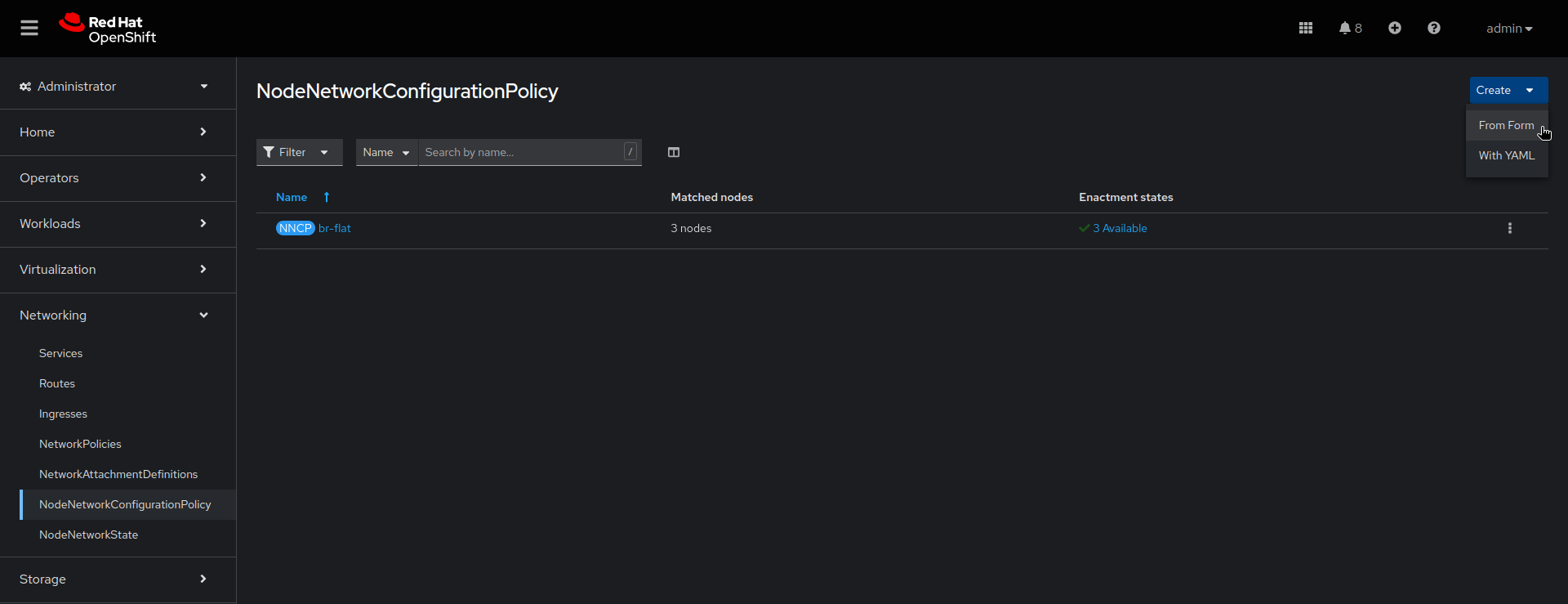
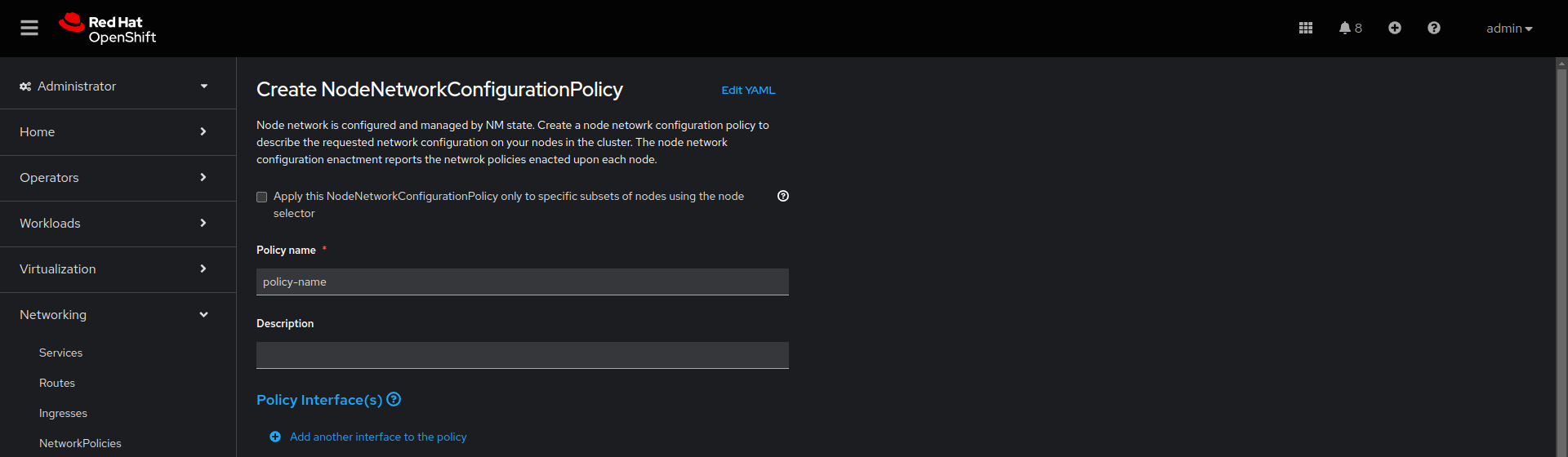
Web コンソールでノードネットワーク構成ポリシーを作成するには、次の手順に従います。
1.左側のメニューバーで [Networking] > [NodeNetworkConfigurationPolicy] に移動します。
2.[Create] をクリックし、[From Form] を選択します。
ストレージクラス間でデータを移行する
Red Hat OpenShift に用意されているコンテナ移行ツールキットを使用すると、ストレージクラス間でデータを移行できます。移行計画を定義すると、ツールキットがデータコピーや永続ボリューム要求管理を含むウォームマイグレーションを実行します。
ツールキットの詳細については、こちらをご覧ください。
3.[Policy name] フィールドにポリシー名を入力し、必要に応じて [Description] フィールドに説明を追加します。
デフォルトでは、構成はすべてのノードに適用されます。ノードのサブセットにポリシーを適用するには、フォームの上部にある [Node Selector] チェックボックスを使用します。
4.[Interface name]、[Network state]、[Type] の必須フィールドなど、ポリシーインタフェースを定義します。必要に応じてオプションフィールドを設定します。[Create] をクリックして、ポリシーの作成を完了します。
タスク 8:仮想マシンをネットワークに接続する
ネットワーク・アタッチメント定義を使用すると、クラスタ全体で仮想ローカル・エリア・ネットワーク (VLAN) に仮想マシンを接続できます。ネットワーク・アタッチメント定義は管理対象の名前空間であるため、任意の VLAN に接続された仮想マシンを簡単に制御できます。名前空間を使用すると、すべてのユーザーがアクセス可能な共通ネットワークを構築するとともに、ユーザーが許可されていないネットワークに仮想マシンを配置することを禁止できます。Web コンソールで仮想マシンを VLAN に接続するには、次の手順に従います。
1.左側のメニューバーで [Networking] > [NetworkAttachmentDefinitions] に移動します。
2.[Create Network Attachment Definition] をクリックします。
3.ネットワーク・アタッチメント定義の一意の名前を入力し、必要に応じて説明を追加します。[Network Type] リストから [CNV Linux bridge] を選択し、[Bridge name] フィールドにブリッジ名を入力します。必要に応じてオプションフィールドを設定し、フレーム下部の [Create] をクリックして、ネットワーク・アタッチメント定義を作成します。
5.仮想マシンをプロビジョニングします (タスク 1)。[Network interfaces] タブで、新規作成したネットワーク・アタッチメント定義を選択します。
タスク 9:セカンダリーネットワークをセットアップする
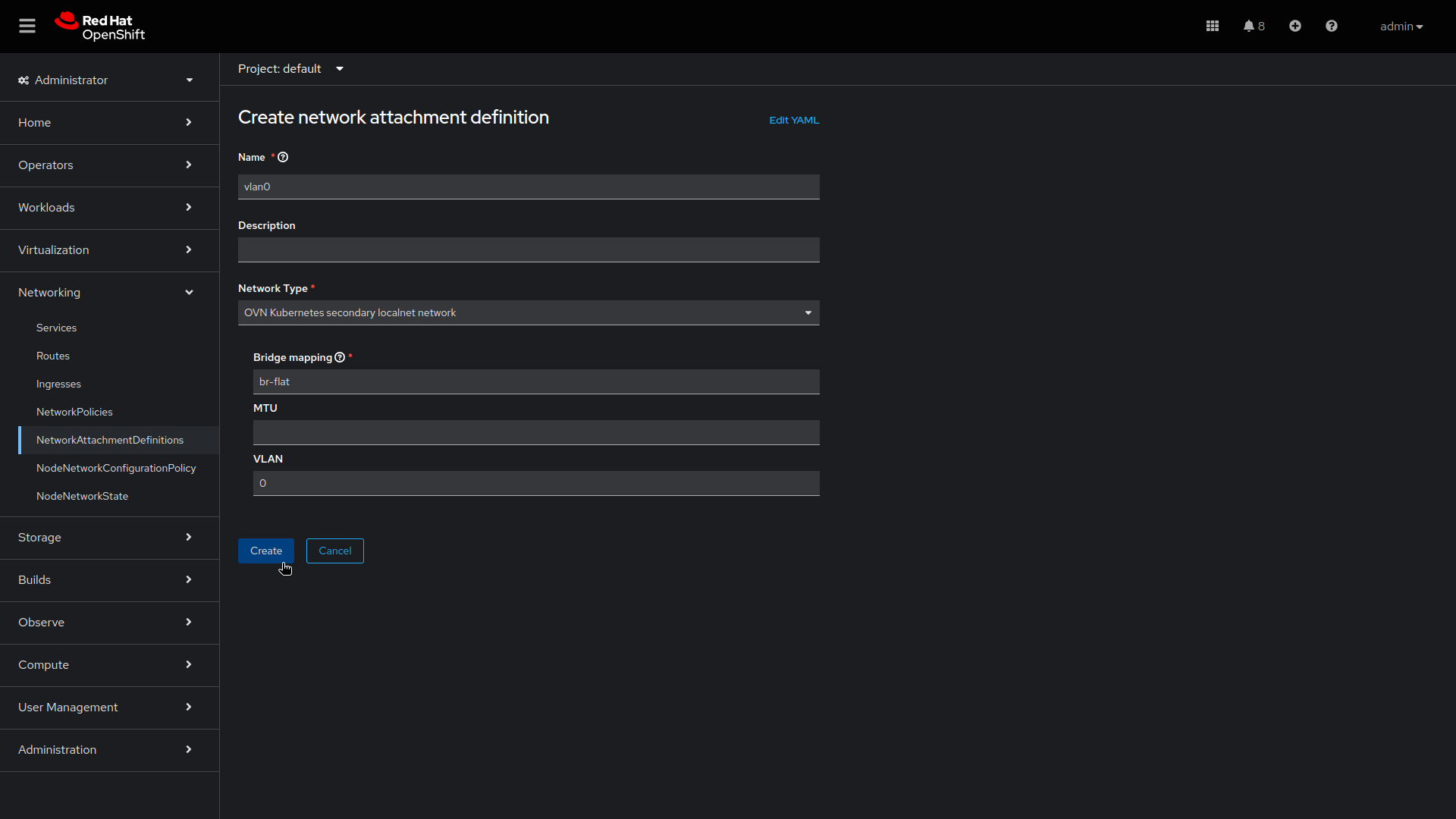
OpenShift Virtualization では、仮想マシンを Open Virtual Network (OVN)-Kubernetes セカンダリーネットワークに接続することもできます。レイヤー 2 トポロジーのサポートにより、異なるノード上の仮想マシンを、クラスタ全体の論理スイッチを介して接続できます。物理ネットワーク・インフラストラクチャを別途構成する必要はありません。ローカルネット・トポロジーを使用すると、セカンダリーネットワークを物理アンダーレイに接続して、クラスタ内の East-West トラフィックに加え、クラスタ外サービスへのアクセスに対応できます。
セカンダリーネットワークをセットアップして仮想マシンを接続するには、VLAN 構成 (タスク 8) とほぼ同じ手順に従います。Web コンソールで、セカンダリーネットワークをセットアップして仮想マシンを接続するには、次の手順に従います。
1.左側のメニューバーで [Networking] > [NetworkAttachmentDefinitions] に移動します。
2.[Create Network Attachment Definition] をクリックします。
3.ネットワーク・アタッチメント定義の一意の名前を入力し、必要に応じて説明を追加します。
4.[Network Type] リストから [OVN Kubernetes L2 overlay network] を選択して [Create] をクリックし、ネットワーク・アタッチメント定義を作成します。
5.仮想マシンの構成を更新して (タスク 3)、仮想マシンを新規作成したネットワークに接続します。[Network interfaces] タブで、新規作成したネットワーク・アタッチメント定義を選択します。
タスク 10:仮想マシンのバックアップと復元を行う
OpenShift Virtualization では、オンデマンド・バックアップ、スケジュール済みバックアップ、復元といった、データ保護のための操作が可能です。こうした操作によって、仮想マシンの状態およびデータを、クラスタ外のプライベート・データセンターやパブリッククラウド環境のストレージリソースに保存できます。障害やスケジュール済みメンテナンスが発生した場合は、クラスタ全体を迅速に復元できます。
Web コンソールで仮想マシンをバックアップまたは復元するには、次の手順に従います。
OpenShift API for Data Protection を構成する
Red Hat OpenShift に組み込まれている OpenShift API for Data Protection (OADP) は、Operator として機能し、障害復旧による包括的な保護を提供します。Red Hat によって開発されサポートされている OADP は、仮想マシンをバックアップおよび復元します。PVC や、仮想マシン定義などのメタデータオブジェクト、Kubernetes の ConfigMap および Secrets などもその対象となります。OADP 構成は DataProtectionApplication カスタムリソースによって定義されます。これにより YAML を使用して、バックアップおよびスナップショットの場所とそれらのシークレットを指定できます。
OADP 構成の例を次に示します。
spec: backupLocations: - velero: config: profile: default region: localstorage s3ForcePathStyle: ‘true’ s3Url: ‘http://s3.openshift-storage.svc’ credential: key: cloud name: cloud-credentials default: true objectStorage: bucket: backups-0bc357d1-31db-4453-b54e-9c4bde5a98c8 prefix: velero provider: aws configuration: velero: defaultPlugins: - csi - openshift - aws - kubevirt featureFlags: - EnableCSI
ソリューションのエコシステム製品を検討する
Red Hat の認定パートナーエコシステムには、データストレージ、バックアップ、復元用の多くのサードパーティ製品が含まれています。OpenShift Virtualization では Red Hat OpenShift Operator フレームワークを使用して、これらの製品の多くを Web コンソールから直接使用してバックアップと復元の操作を実行できます。
Red Hat Ecosystem Catalog で最適なパートナー・ソリューションをご確認ください。
仮想マシンのバックアップを作成する
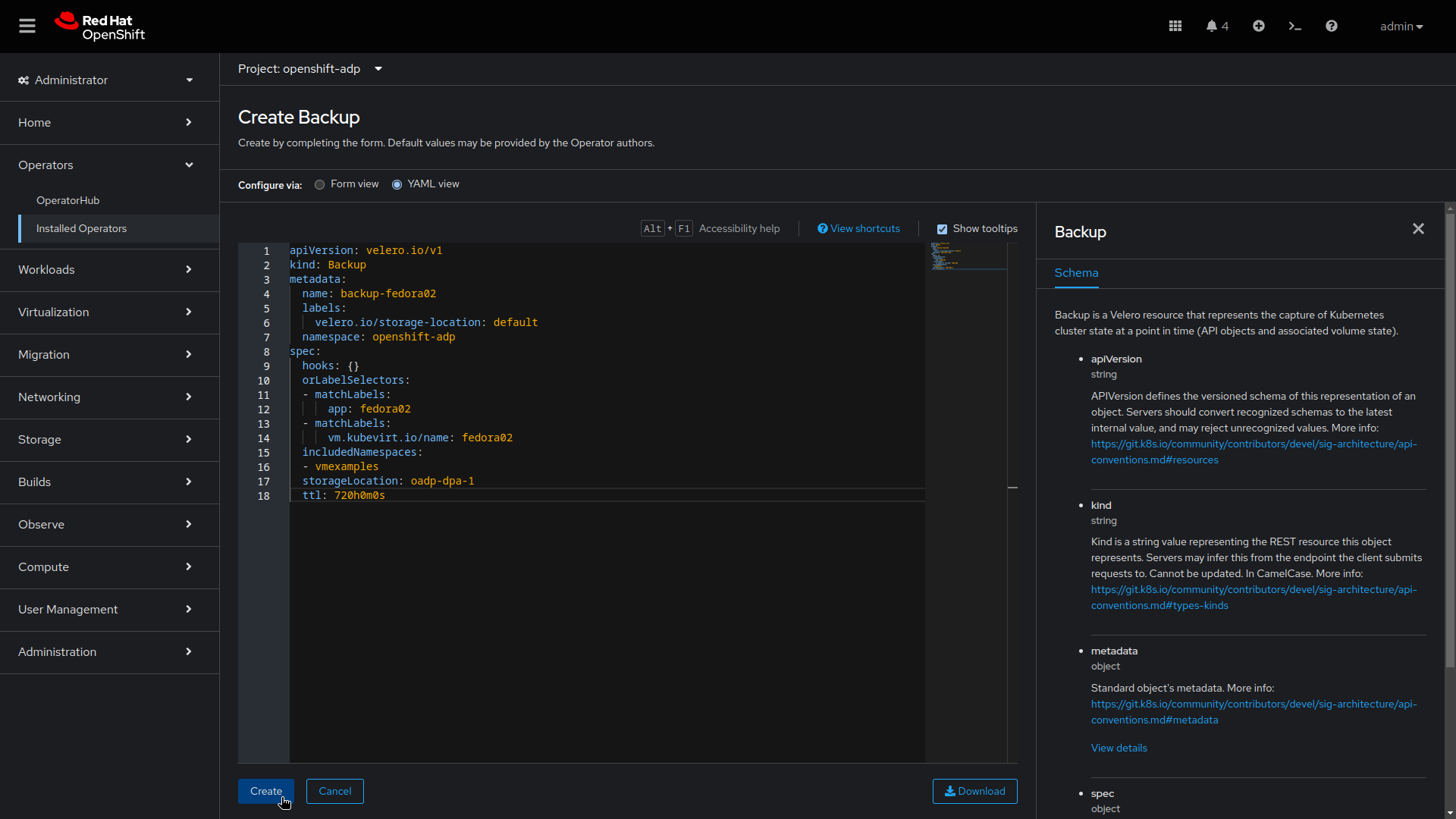
1.バックアップに含まれる名前空間および仮想マシンを定義する YAML を使用して、バックアップのカスタムリソースを作成します。
apiVersion: velero.io/v1 kind: Backup metadata: name: backup-fedora02 labels: velero.io/storage-location: default namespace: openshift-adp spec: hooks: {} orLabelSelectors: - matchLabels: app: fedora02 - matchLabels: vm.kubevirt.io/name: fedora02 includedNamespaces: - vmexamples storageLocation: oadp-dpa-1 ttl: 720h0m0s 2.左側のメニューバーで [Operators] > [Installed Operators] に移動します。
3.リストから [OADP Operator] を選択します。
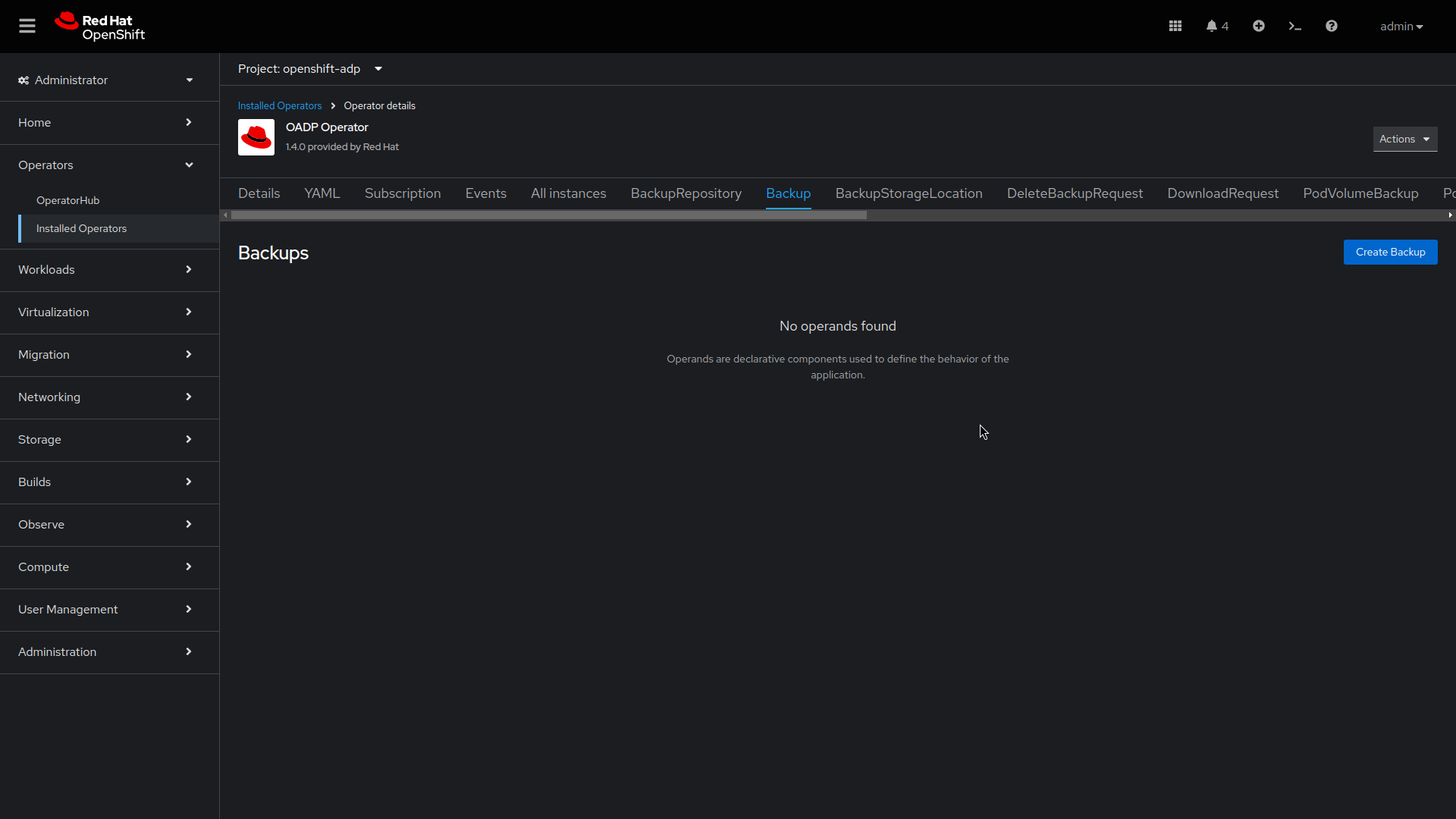
4.[Backup] タブを選択し、[Create Backup] をクリックします。
5.[YAML view] を選択して、バックアップのカスタムリソースをそのウィンドウにコピーし、[Create] をクリックします。
6.[OADP Operator] の [Backup] タブを選択して、バックアップ操作のステータスを表示します。
バックアップから仮想マシンを復元する
1.バックアップおよび復元するリソースを定義する YAML を使用して、バックアップ・カスタム・リソースを作成します。
apiVersion: velero.io/v1 kind: Restore metadata: name: restore-fedora02 namespace: openshift-adp spec: backupName: backup-fedora02 includedResources: [] excludedResources: - nodes - events - events.events.k8s.io - backups.velero.io - restores.velero.io restorePVs: true2.左側のメニューバーで [Operators] > [Installed Operators] に移動します。
3.リストから [OADP Operator] を選択します。
4.[Restore] タブを選択し、[Create Restore] をクリックします。
5.[YAML view] を選択して、バックアップのカスタムリソースをそのウィンドウにコピーし、[Create] をクリックします。
6.[OADP Operator] の [Restore] タブを選択して、復元操作のステータスを表示します。
タスク 11:クラスタを更新およびアップグレードする
OpenShift Virtualization を使用すると、Red Hat OpenShift クラスタ全体を一度の操作で更新できます。Web コンソールでクラスタのアップグレードを実行するには、次の手順に従います。
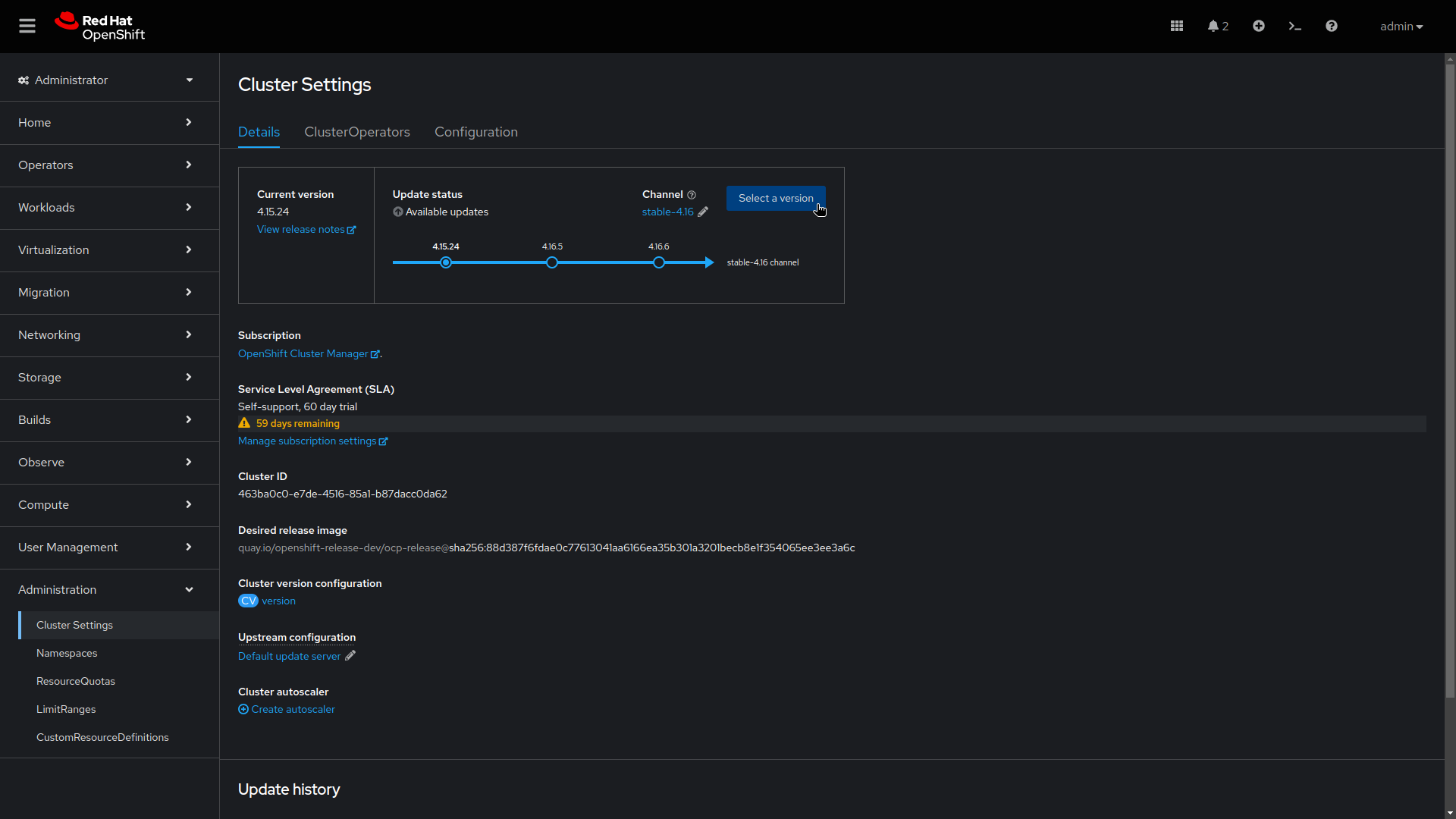
1.左側のメニューバーで [Administration] > [Cluster Settings] に移動します。
2.[Details] タブを選択し、[Select a version] をクリックします。
3.[Select new version] メニューで Red Hat OpenShift のバージョンを選択し、[Update] をクリックします。
タスク 12:新しい物理ホストを追加する
OpenShift Virtualization では、Bare Metal Operator を使用してクラスタレベルのキャパシティ管理を行います。このオペレーターにより、次のように、Web コンソールで物理ホストを直接管理できます。
- 特定のイメージを使用して、ベアメタルホストをクラスタにプロビジョニングする
- プロビジョニング前またはデプロビジョニング後に、ホストディスクの内容をフォーマットする
- ホストをオンまたはオフにする
- ファームウェア設定を変更する
- ホストのハードウェア詳細を表示する
新しい物理ホストをプロビジョニングするには、次の手順に従います。手順 1 と 2 のサンプル YAML コードは、Red Hat OpenShift のドキュメントでご覧いただけます。
1.新しいホストを定義する YAML を使用して、BareMetalHost カスタムリソースを作成します。
2.新しいホストのユーザー名およびパスワードを定義する YAML を使用して、Secret カスタムリソースを作成します。
3.ベアメタル・ホスト・オブジェクトを作成します。
$ oc create -f bmh.yaml
4.ホストがプロビジョニング済みの状態であることを確認します。
$ oc get bmh -A
5.保留中の証明書署名要求 (CSR) のリストを取得します。
$ oc get csr
6.CSR を承認します。
$ oc adm certificate approve
タスク 13:仮想マシンを観測および管理する
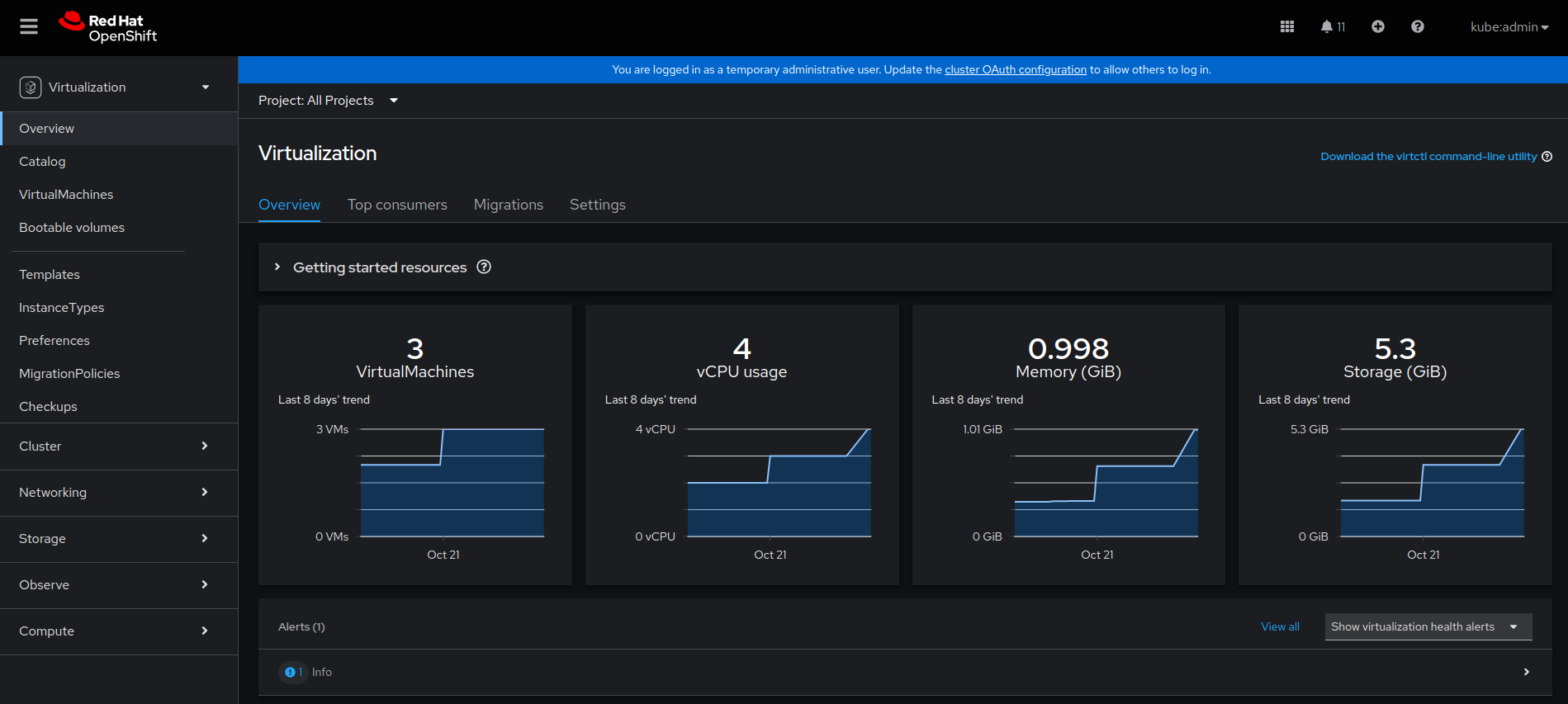
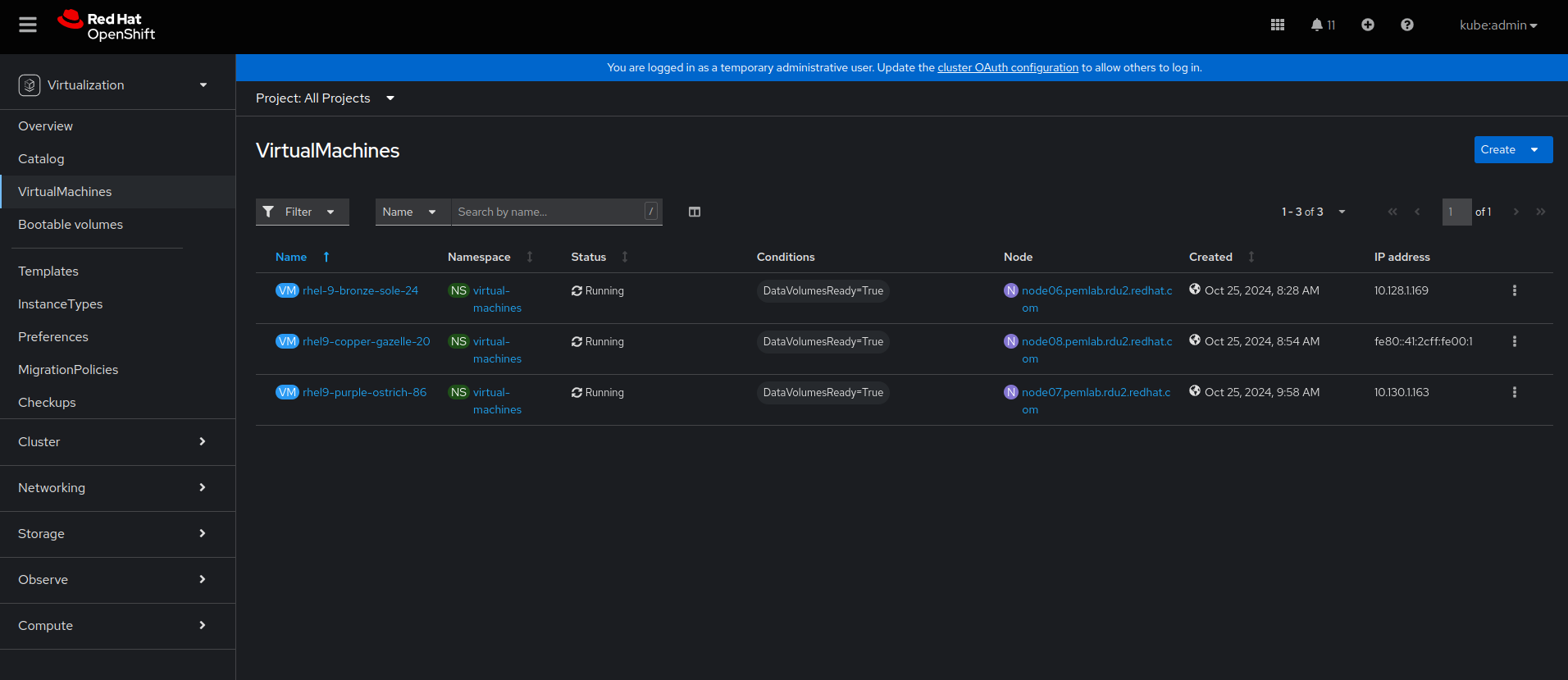
OpenShift Virtualization を使用すると、単一のコンソールで、次のように仮想マシンを観測および管理できます。
- 仮想化フットプリント全体の総合的な概要を取得する
- 仮想マシンのリソースの使用状況を経時的に分析し、グラフィカルに表示する
- ストリーミングアラートを監視する
- 仮想マシンのコンソールに直接アクセスする
- スナップショット履歴を確認する
- 仮想マシン、DataVolume、スナップショットといった各種リソースのステータスおよび状態を確認する
- ゲストのログシステムにアクセスする
- 仮想マシンの構成を Web フォームまたは YAML 形式で表示する
Web コンソールで仮想マシンを観測および管理するには、次の手順に従います。
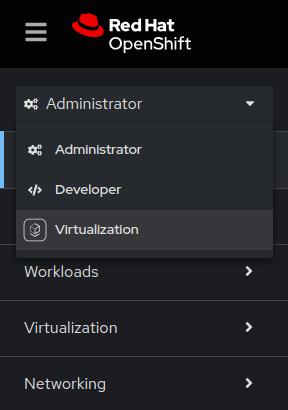
1.左上にある [Administrator] メニューをクリックし、[Virtualization] を選択します。
2.メインウィンドウに、仮想化フットプリント全体が表示されます。
3.[Top consumers] タブを選択し、中央処理装置 (CPU)、メモリー、ストレージスループットなどのさまざまなリソースタイプごとに、最も使用量の多い上位 5 つの仮想マシンを表示します。
4.左側のメニューバーで [VirtualMachines] に移動して、個々の仮想マシンの詳細を表示します。[Filter] メニューを使用して、名前、ラベル、IP アドレス、仮想マシンのステータス (移行中、一時停止中、プロビジョニング中、実行中、起動済み、停止済みなど) でリストを絞り込みます。
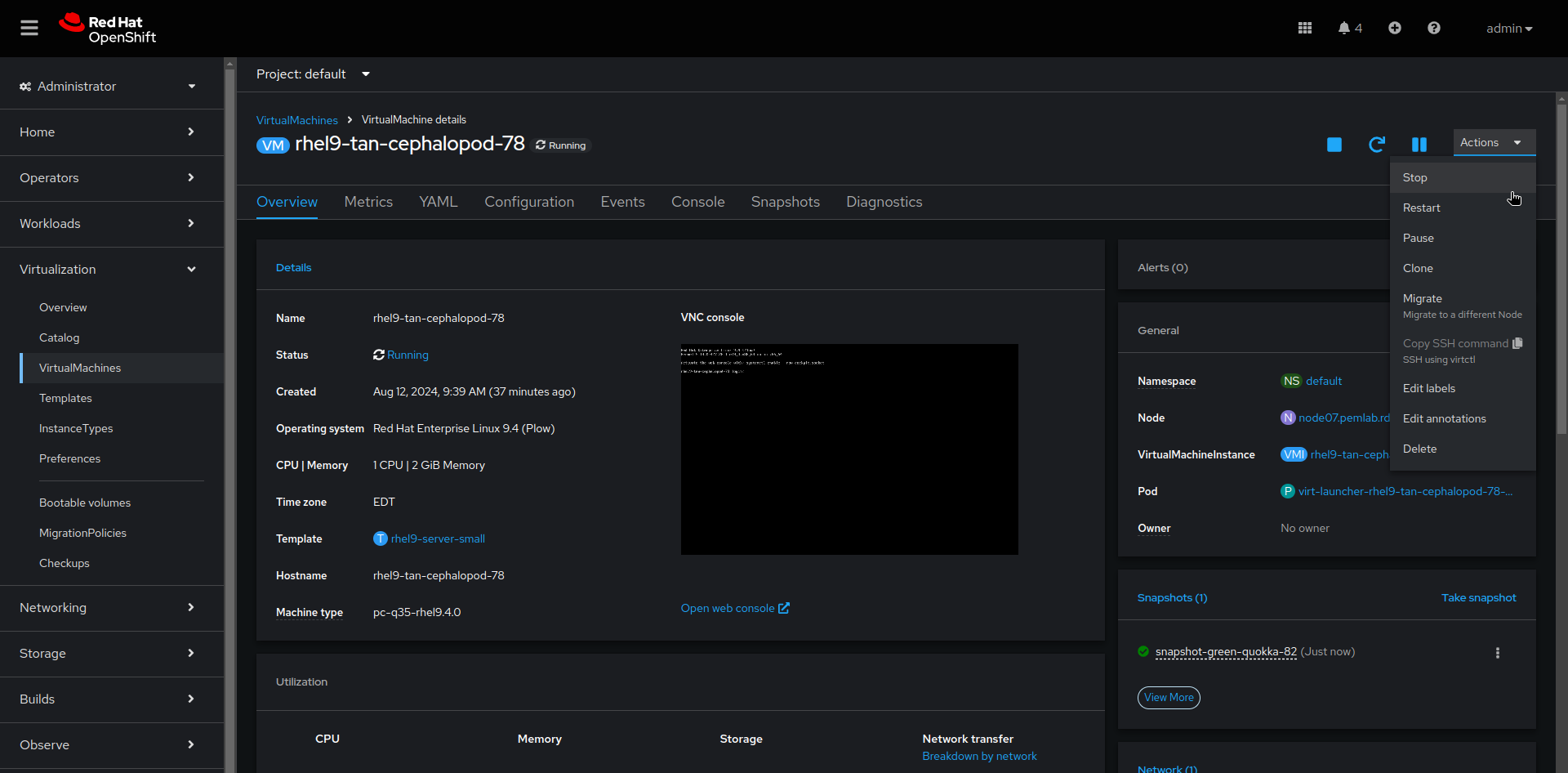
5.仮想マシンを選択して、ステータス、作成時間、オペレーティングシステム、CPU、メモリー、ストレージ、ネットワーク転送使用率などの詳細を表示します。
6.仮想マシンを管理するには、[Actions] メニューをクリックします。選択した仮想マシンの停止、再起動、一時停止、クローン作成、移行、スナップショット作成が可能です。
関連資料および情報
Red Hat は、仮想化および移行プロセスを進めるのに役立つリソースを数多く提供しています。
OpenShift Virtualization のデモを確認する
Red Hat OpenShift Virtualization のインタラクティブなエクスペリエンスで、仮想化ソリューションの使用の基礎を段階ごとに確認できます。
ワークショップに参加する
半日の対面式ワークショップとカスタマイズされたハンズオンラボで、Red Hat のエキスパートから OpenShift Virtualization を学ぶことができます。
デモ動画を見る
OpenShift Virtualization の機能の一部をデモで解説し、これがお客様のモダナイゼーション戦略にどのような効果をもたらすかをご紹介しています。
仮想マシンを自分でデプロイする
Red Hat OpenShift Virtualization Engine を 60 日間のトライアルで試して、組織の成長に合わせて拡張できるプラットフォーム上で仮想マシンをデプロイ、管理、移行する方法をご確認ください。